
Webooker umožňuje využívat QR kódy pro rychlou úhradu plateb. Klient jednoduše načte QR kód v mobilním bankovnictví a nemusí ručně zadávat platební údaje.
1. QR kód po dokončení registrace
Po úspěšné registraci do kurzu nebo na jednorázovou akci se klientovi zobrazí QR kód pro úhradu.
QR kód obsahuje platební údaje ke konkrétní registraci a klient tak může platbu rovnou odeslat.
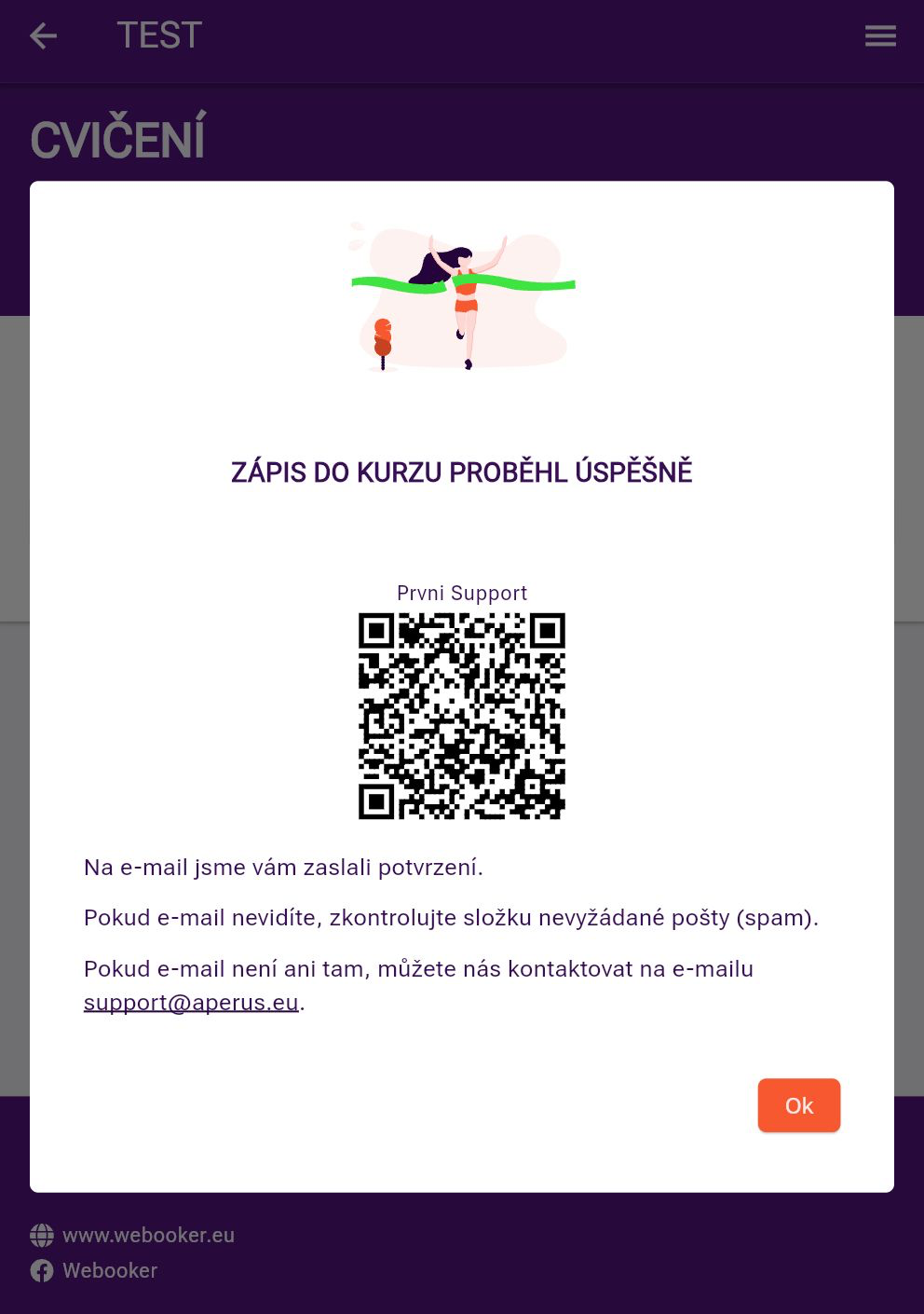
⚠️ Pokud se QR kód nezobrazuje v mobilní aplikaci Webooker, zkontrolujte, zda máte aplikaci aktualizovanou na nejnovější verzi.
2. QR kód v e-mailech
QR kódy se mohou zobrazovat nejen na fakturách ale také přímo v e-mailech odesílaných z Webookeru, například v:
- registračních e-mailech ke kurzům a akcím,
- připomínkách podle splátkového kalendáře,
- upomínkách nezaplacených faktur,
- vyúčtování a pravidelné fakturaci za školku.
Pokud používáte vlastní upravenou šablonu e-mailu, QR kód jsme do ní automaticky nepřidávali, abychom nepřepsali vaše úpravy.
Do šablony si jej můžete jednoduše doplnit.
Postup:
- V administraci přejděte do sekce Zprávy → E-mailové šablony.
- Najděte a otevřete šablonu, do které chcete QR kód přidat.
- Na místo v e-mailu, kde chcete QR kód zobrazit, vložte následující příkaz:
{{#if HasQRCode}}
<p style="text-align: left; margin: 20px 0;">
<img src="cid:qr-payment-code" alt="QR platba" style="width: 150px; height: 150px;" />
</p>
{{/if}}
Takto pak bude příkaz vypadat přímo v šabloně:
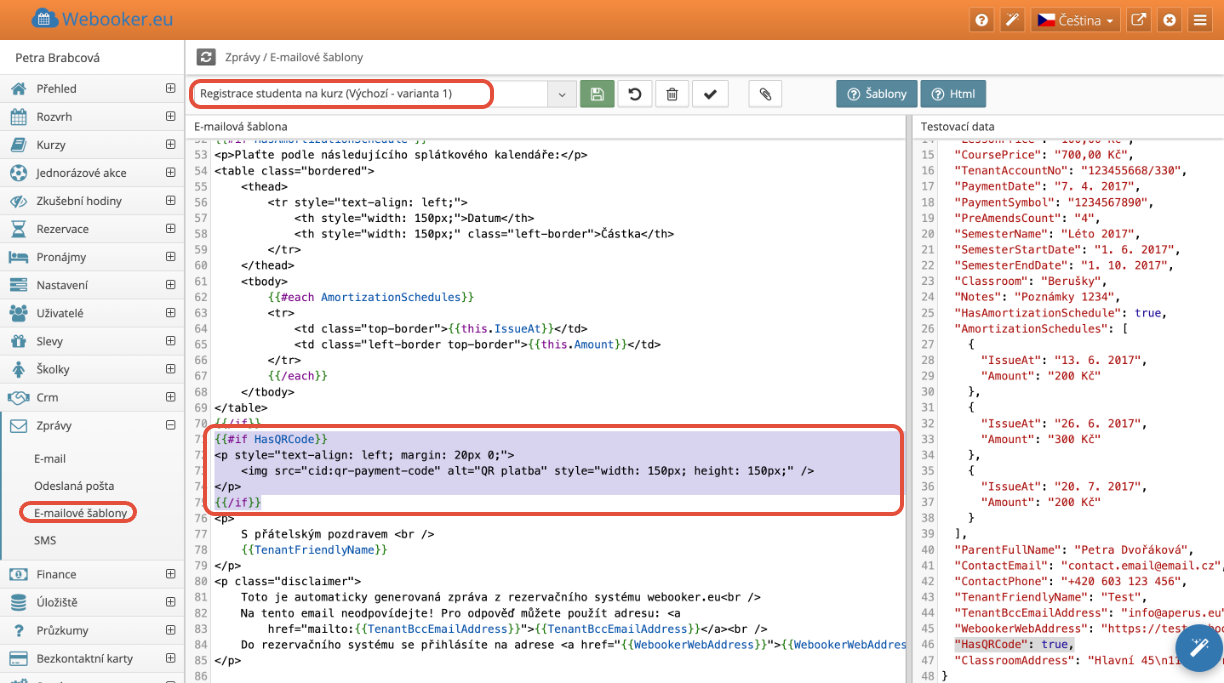
4. upravenou šablonu uložíte zelenou disketou v horní liště.
Při odeslání e-mailu Webooker automaticky vloží QR kód s údaji ke konkrétní platbě.
3. QR kód v osobní sekci – Doklady
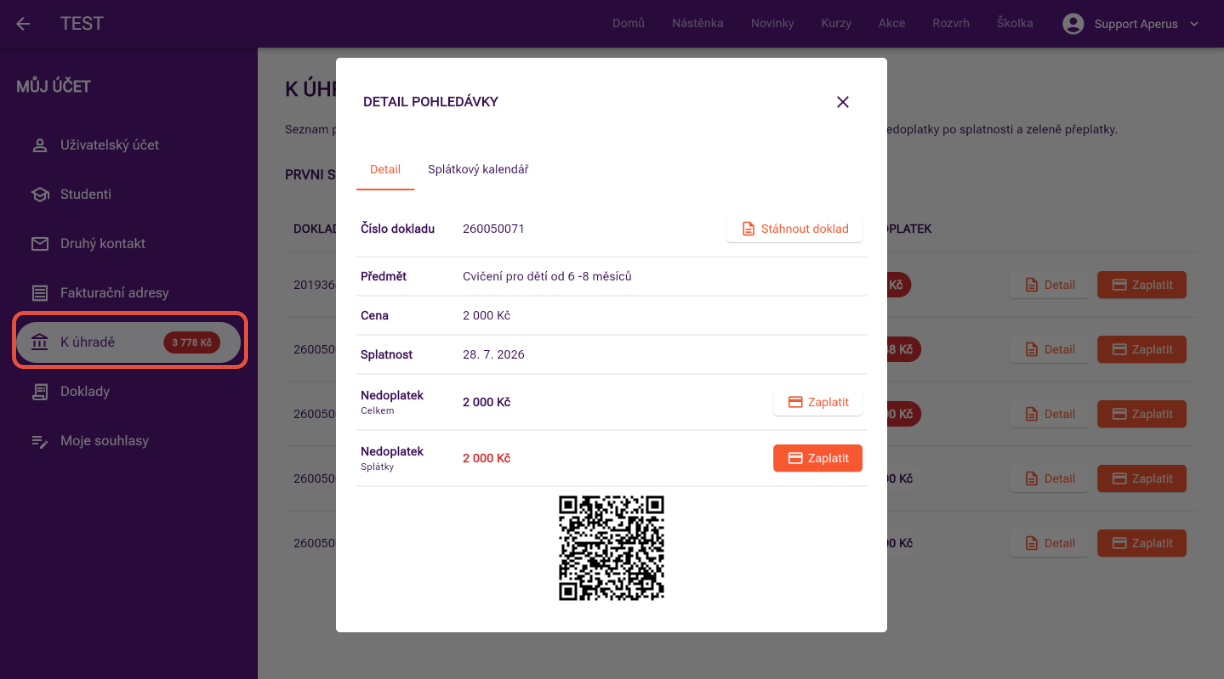
QR kód najde klient také ve své osobní sekci - k úhradě - v detailu.
U neuhrazeného dokladu si může zobrazit platební údaje včetně QR kódu a platbu jednoduše provést pomocí mobilního bankovnictví.
4. Jak zobrazování QR kódů vypnout
Pokud QR kódy využívat nechcete, můžete jejich zobrazování vypnout v:
Systém → Nastavení → Účetnictví
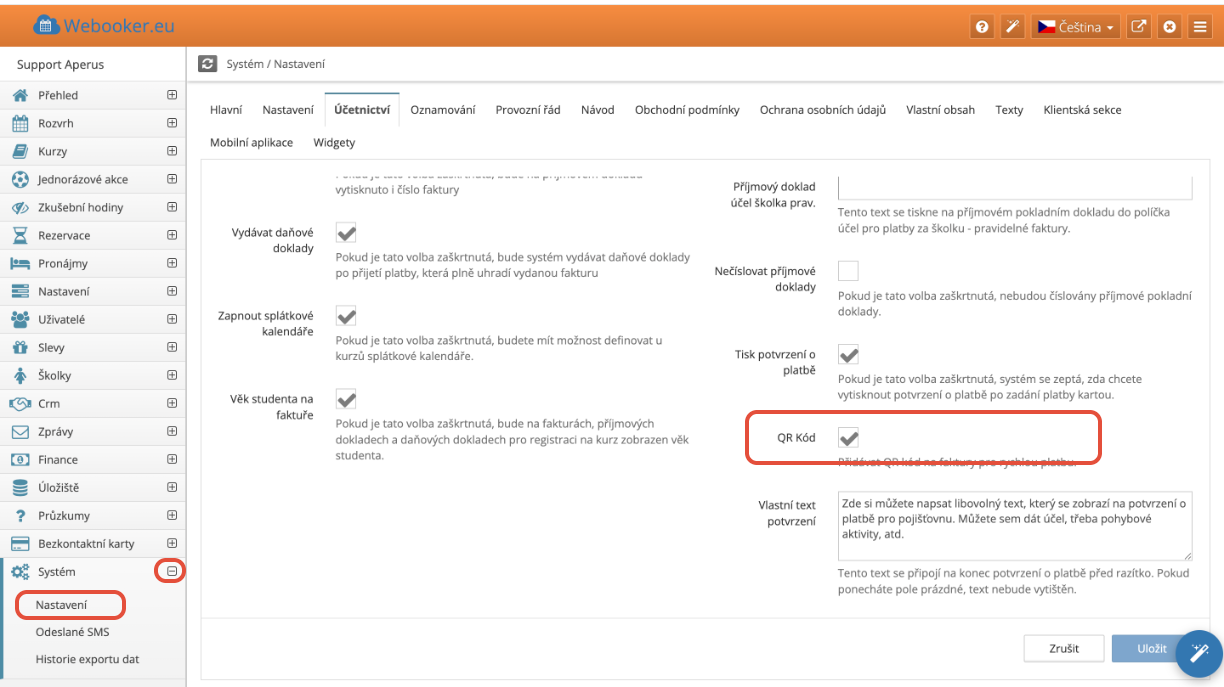
Po vypnutí se QR kódy klientům nebudou nikde zobrazovat.