
Úvod
Systém Webooker je rozdělen do několika samostatných sekcí podle typu organizace a funkcí, které organizace využívá. Mezi nejčastější moduly patří:
školky
kurzy
akce
rezervace
pronájmy
Každá organizace má v systému aktivní pouze ty moduly, které má zakoupené nebo využívá. Podle toho se zobrazují jednotlivé sekce jak v administraci, tak i v klientské části systému.
Každý modul má zároveň svůj vlastní prostor v klientské sekci systému – obvykle ve formě samostatného tlačítka nebo dlaždice na hlavní stránce (home page).
Přehled administrace
Horní oranžová lišta
V horní části administrace se nachází oranžová lišta, která obsahuje důležité funkce pro práci se systémem.

Najdete zde:
odkaz na návody a nápovědu (otazník)
AI asistenta pro rychlou pomoc se systémem (kouzelnická hůlka)
možnost odhlášení ze systému (křížek)
možnost přepnutí z administrace do klientské sekce bez odhlášení (kostička se šipkou ven)
možnost skrýt jednotlivé moduly pro získání většího prostoru na obrazovce (tři linky)
volba jazyka
Levé menu
V levé části administrace se nachází hlavní menu systému.
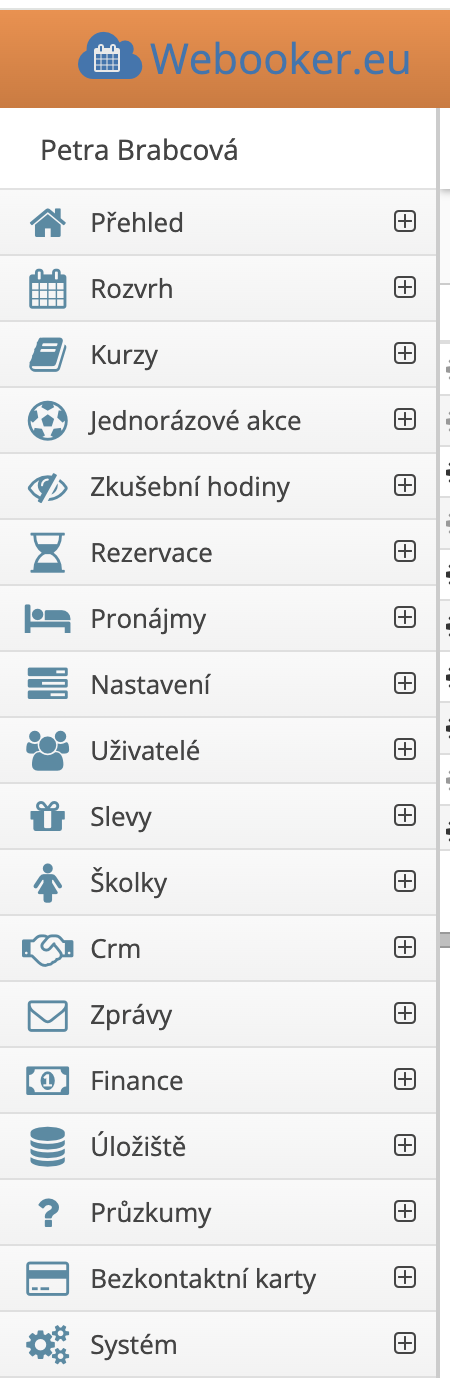
Menu obsahuje jednotlivé sekce, které lze rozbalit a v nich najdete jednotlivé moduly systému
Zobrazené položky se mohou lišit podle toho, jaké moduly má organizace aktivní.
Práce v modulech
Každý modul v systému má podobné ovládání, aby byla práce v systému co nejjednodušší a jednotná.
Hlavní okno a detail
Každý modul obsahuje:
hlavní horní okno s přehledem záznamů
detail záznamu ve spodní části obrazovky
Obě části jsou odděleny šedou dvojitou linkou, kterou lze posouvat a přizpůsobit si tak velikost jednotlivých částí okna.
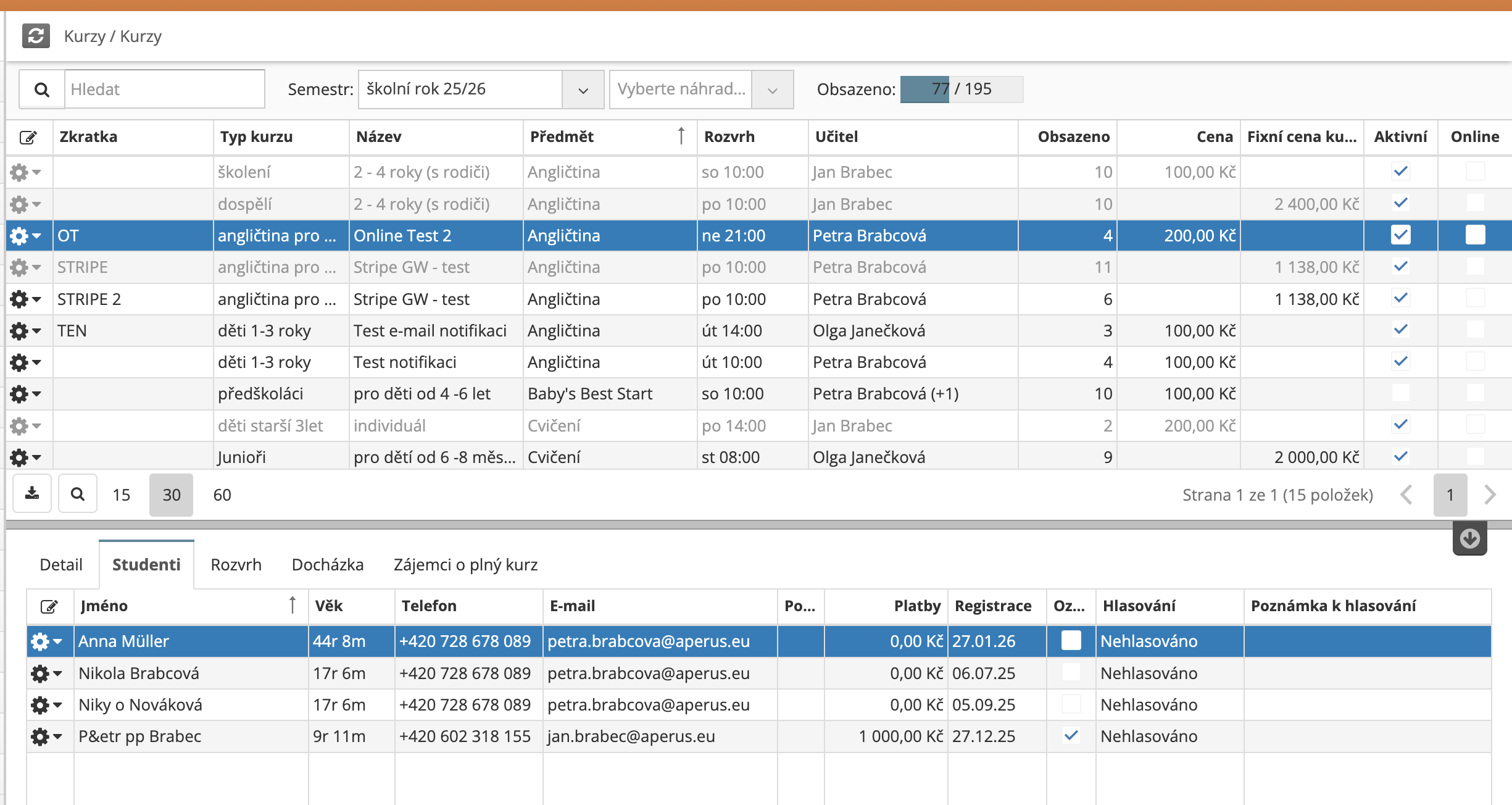
Vytvoření nového záznamu
Nové záznamy se vytvářejí pomocí ikony tužtičky v levém horním rohu daného okna.
Po kliknutí se vždy otevře dialogové okno pro vytvoření nového záznamu.
Úprava záznamů
Úpravy existujících záznamů lze provádět:
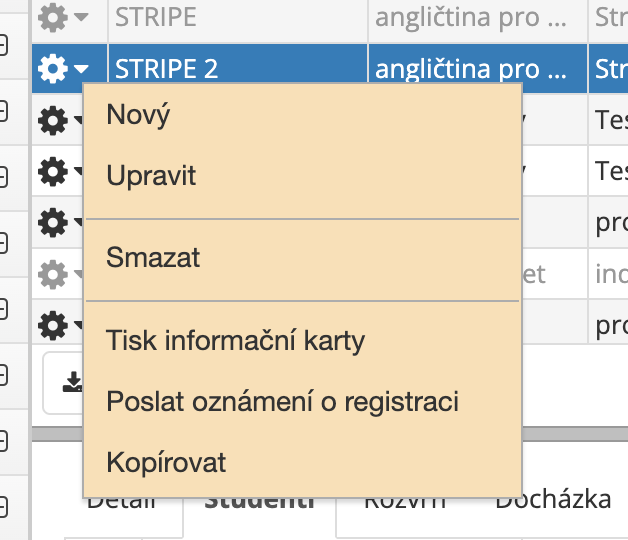
pomocí ozubeného kolečka
nebo dvojklikem na konkrétní řádek
Vybraný řádek je v systému vždy označen modrou barvou.
Mazání záznamů
Smazání záznamu se provádí přes ozubené kolečko u daného záznamu.
Z bezpečnostních důvodů lze smazat pouze záznamy, které nejsou dále využívány v systému. Díky tomu zůstává zachována historie dat a návaznosti mezi jednotlivými moduly.
Další funkce modulu
Každý modul obsahuje v nabídce ozubeného kolečka další funkce podle typu daného modulu.
Tyto funkce mohou být:
pro konkrétní záznam
nebo pro celý modul
Často zde najdete například:
exporty dat
hromadné operace
tiskové sestavy
importy dat
nastavení modulu
Filtry a vyhledávání
Základní vyhledávání
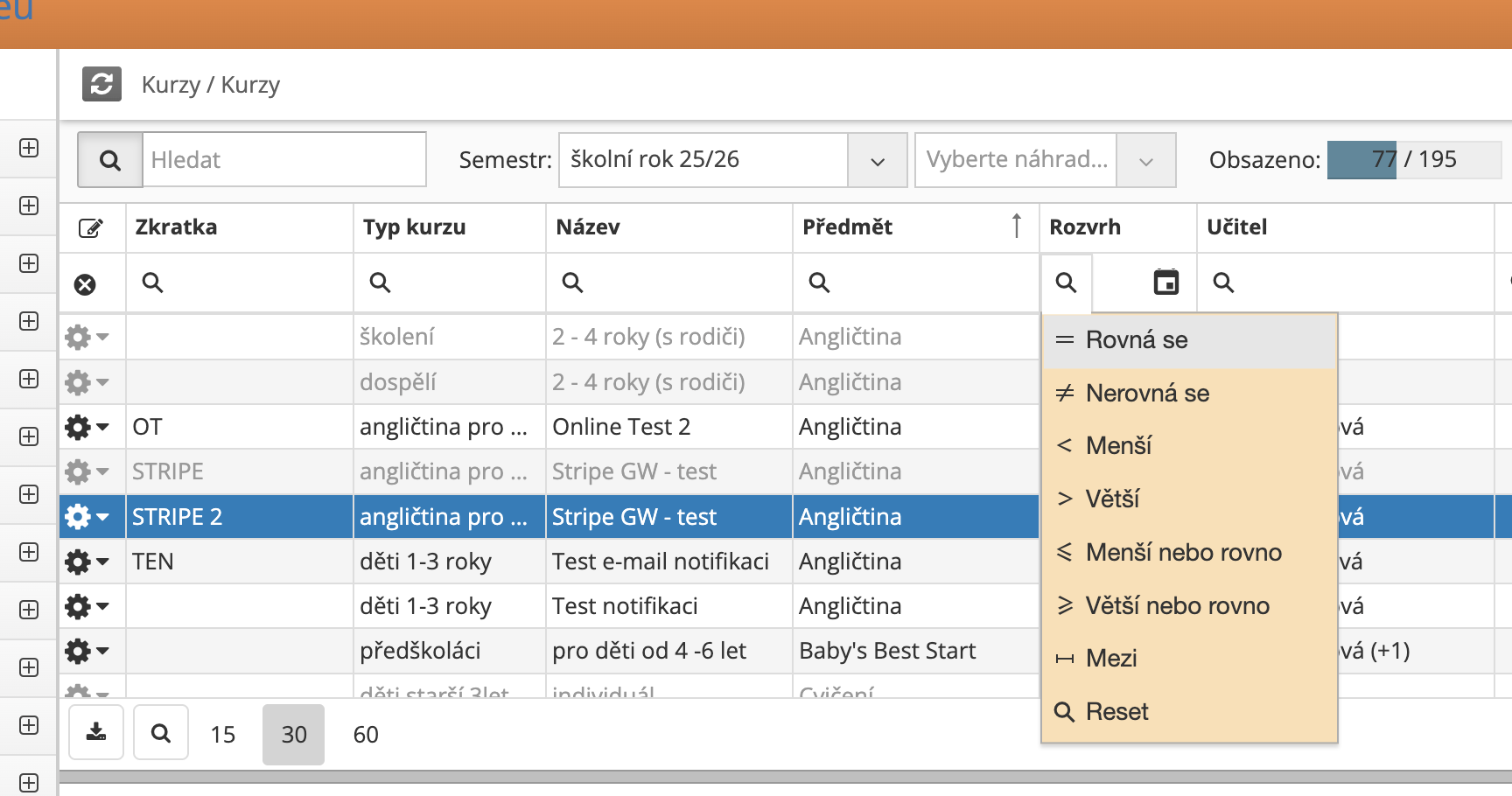
Nad každou tabulkou se nachází ikona lupy.
Pokud chcete v tabulce rychle něco najít, stačí začít psát do vyhledávacího pole. Systém automaticky začne vyhledávat podle obsahu celé tabulky.
Pokročilé filtrování
Pokud kliknete přímo na ikonu lupy, zobrazí se filtrovací políčka nad jednotlivými sloupci tabulky.
Díky tomu lze filtrovat data pouze podle konkrétního sloupce.
Po dalším kliknutí na lupu nad konkrétním sloupcem se zobrazí také dostupné vzorce a možnosti filtrování pro dané pole.
Řazení tabulek
Tabulky lze řadit vzestupně nebo sestupně jednoduchým kliknutím na název sloupce.
Spodní část tabulky
Ve spodní části každé tabulky najdete další užitečné funkce:
export dat do Excelu (ikona stažení)
nastavení počtu zobrazených řádků v tabulce (např. 15 / 30 / 60)
stránkování a listování mezi stránkami tabulky

Přehled jednotlivých sekcí systému
V levém menu administrace se nachází jednotlivé sekce systému Webooker. Každá sekce obsahuje vlastní moduly a funkce určené pro konkrétní oblast správy organizace.
Rozsah jednotlivých sekcí se může lišit podle typu organizace a aktivovaných modulů systému.
Níže naleznete základní přehled jednotlivých sekcí administrace.
Přehled
Sekce Přehled slouží jako úvodní obrazovka administrace systému a obsahuje různé souhrnné přehledy a statistiky podle aktivních modulů organizace.
V této sekci najdete například:
- přehled financí - graf
- grafy docházky
- Registrované vstupy
- Souhrn registrací - tato tabulka obsahuje všechny registrace na kurzy a akce
- Souhrn jednorázových vstupů na kurzy
- Fluktuace studentů v kurzech napříč semestry
- Souhrn docházky
Rozvrh
Sekce Rozvrh slouží pro plánování a správu lekcí, kurzů a jednorázových akcí.
V této sekci najdete rozvrhy kurzů a akcí pro jednotlivé učebny, místnosti nebo prostory organizace.
V rozvrhu lze například:
- plánovat série lekcí (celé kurzy)
- vytvářet jednotlivé lekce
- plánovat jednorázové akce
- zobrazovat obsazenost učeben a termínů
- zobrazit docházku
- upravovat a mazat termíny lekcí a akcí
Kurzy
Sekce Kurzy slouží pro správu pravidelných kurzů a dlouhodobých aktivit organizace.
Kurzy jsou vždy navázány na konkrétní semestr, učebnu, lektora, rozvrh a cenové nastavení. Systém následně automaticky generuje jednotlivé lekce a eviduje registrace studentů, docházku i fakturaci.
Předměty
Modul Předměty slouží pro vytváření jednotlivých kategorií kurzů nebo zaměření, například:
- plavání
- angličtina
- klavír
- tanec
- gymnastika
Zde je jen název a popis. Předměty následně slouží jako základ pro vytváření konkrétních kurzů.
Kurzy
Modul Kurzy obsahuje jednotlivé vypsané kurzy v konkrétním semestru.
U každého kurzu lze například nastavovat:
- lektory
- učebny
- rozvrh
- kapacitu
- ceny
- náhradové skupiny
- věkové skupiny
- online registrace
V této části administrátor nejčastěji:
- vytváří nové kurzy
- zapisuje studenty
- sleduje docházku
- řeší omluvy a náhrady
- upravuje rozvrhy
- kopíruje kurzy do dalších období
Online lekce
Modul Online lekce slouží pro správu a přehled naplánovaných online lekcí propojených s kurzy.
V tomto modulu najdete seznam všech vytvořených online lekcí a lze zde například získat odkaz na online meeting pro lektory nebo klienty.
Tento modul je dostupný pouze organizacím, které mají aktivovanou podporu online kurzů. Aktivaci modulu může provést pouze poskytovatel systému Webooker.
V případě zájmu o aktivaci online výuky se prosím obraťte na podporu:
support@aperus.eu
Jak fungují online lekce a jejich nastavení naleznete v tomto návodu: