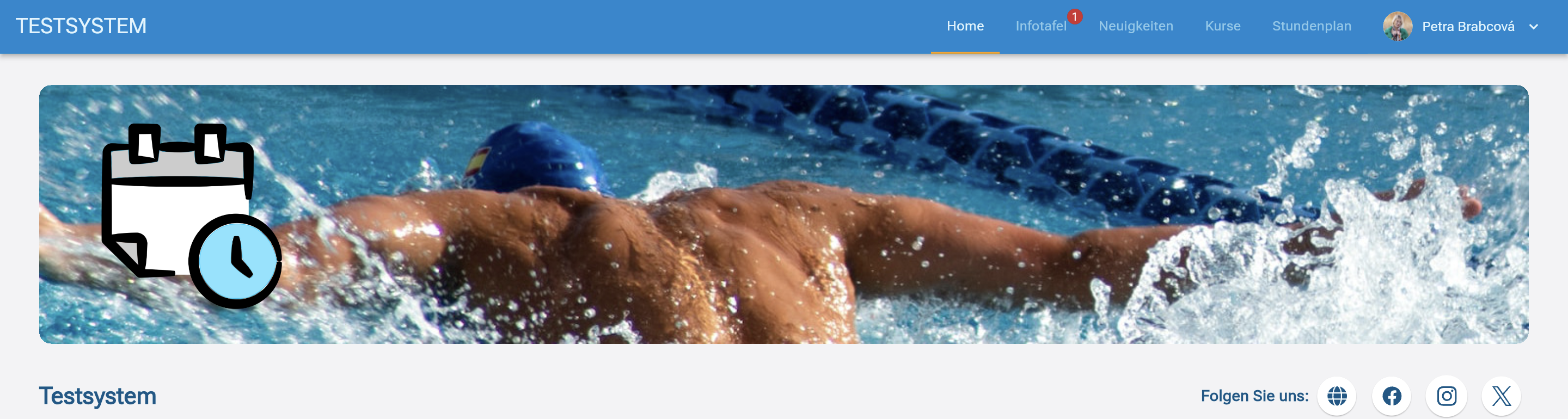
Im System können Fotografien hochgeladen werden. Diese Bilder können anschließend bei Kursen, Veranstaltungen oder auch als Logo auf der Startseite verwendet werden.
Wechseln Sie in den Bereich „Speicher“ – Bilder.
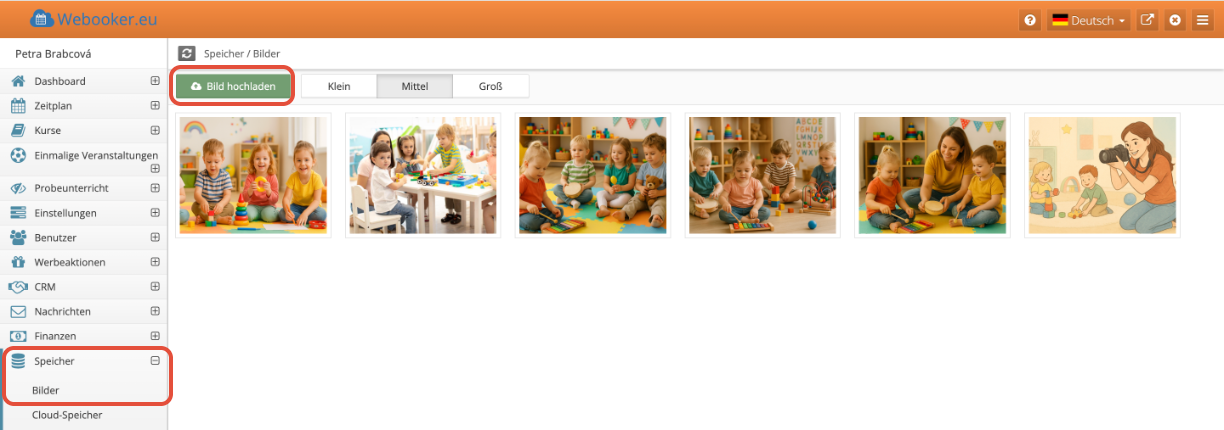
Es öffnet sich ein Fenster zum Hochladen eines Bildes in das System.
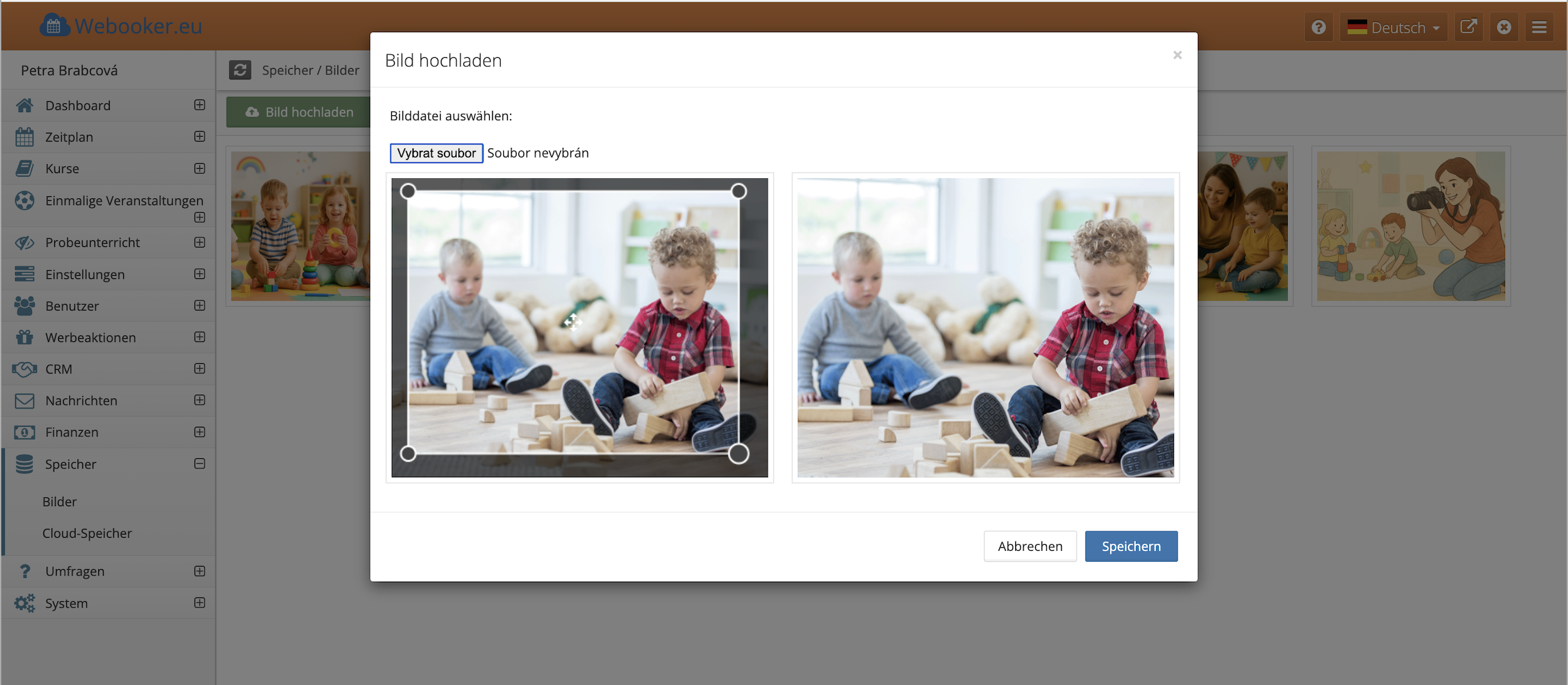
Wählen Sie Datei auswählen und suchen Sie auf Ihrem Computer das Bild, das Sie in das System hochladen möchten.
Empfohlene Bildparameter
Dateiformat: JPG oder PNG
Größe: 385 × 306 Pixel
Wenn Sie ein größeres Bild hochladen, können Sie daraus nur einen gewünschten Ausschnitt auswählen.
Nach dem Hochladen wird das ausgewählte Bild im Editor angezeigt:
Im linken Bereich können Sie die Größe anpassen oder einen Ausschnitt wählen
Im rechten Bereich sehen Sie das endgültige Ergebnis
Nach der Anpassung klicken Sie auf Speichern.
Bilder aus dem Speicher löschen
Bilder können auch wieder aus dem Speicher gelöscht werden.
Klicken Sie auf das nicht mehr benötigte Bild – in der Ecke erscheint ein Papierkorb-Symbol.
Durch Anklicken können Sie das Bild endgültig aus dem System entfernen.
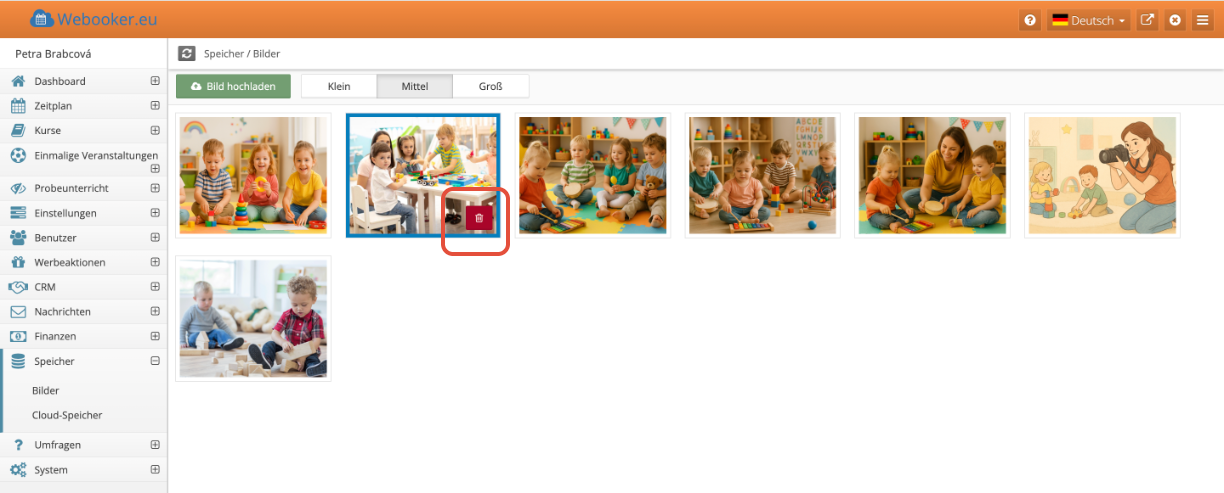
Damit haben Sie Bilder erfolgreich im System gespeichert.
Nun können Sie diese bei Kursen, Veranstaltungen oder als Logo verwenden.
Bild zu einem Kurs oder einer Veranstaltung hinzufügen
Bilder können direkt beim Erstellen eines Kurses oder einer Veranstaltung hinzugefügt oder aus dem Bildspeicher ausgewählt werden.
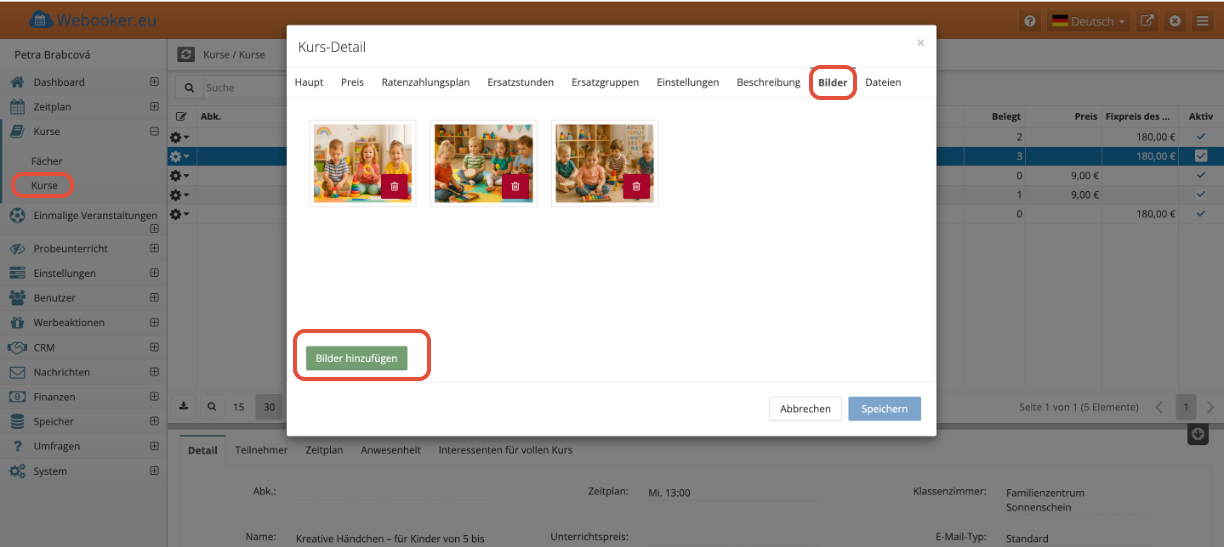
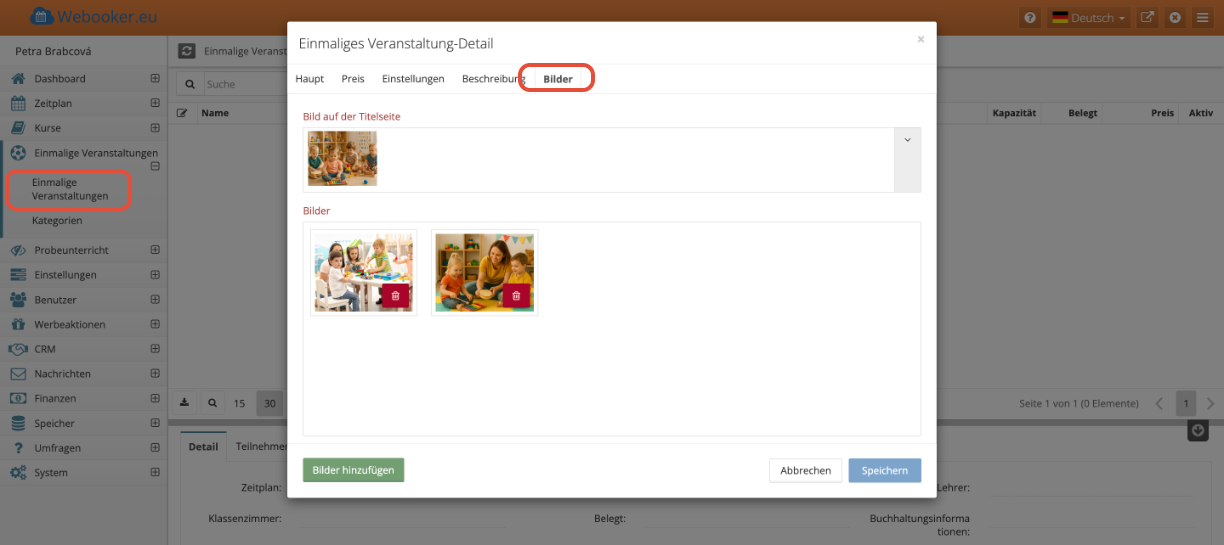
Wechseln Sie in das Modul „Kurse“ oder „Veranstaltungen“ und öffnen Sie den gewünschten Kurs bzw. die gewünschte Veranstaltung.
Die Bilder finden Sie immer im Detail des Kurses oder der Veranstaltung im Tab „Bilder“.
Dort können Sie:
neue Bilder direkt zum Kurs oder zur Veranstaltung hochladen, oder
bereits gespeicherte Bilder aus dem Bildspeicher auswählen.
Es ist auch möglich, mehrere Bilder gleichzeitig auszuwählen.
Die ausgewählten Bilder werden mit einem blauen Rahmen markiert.
Die Bilder werden anschließend im Kurs in der Kundensektion angezeigt.
Nach dem Anklicken wird das Bild vergrößert dargestellt.
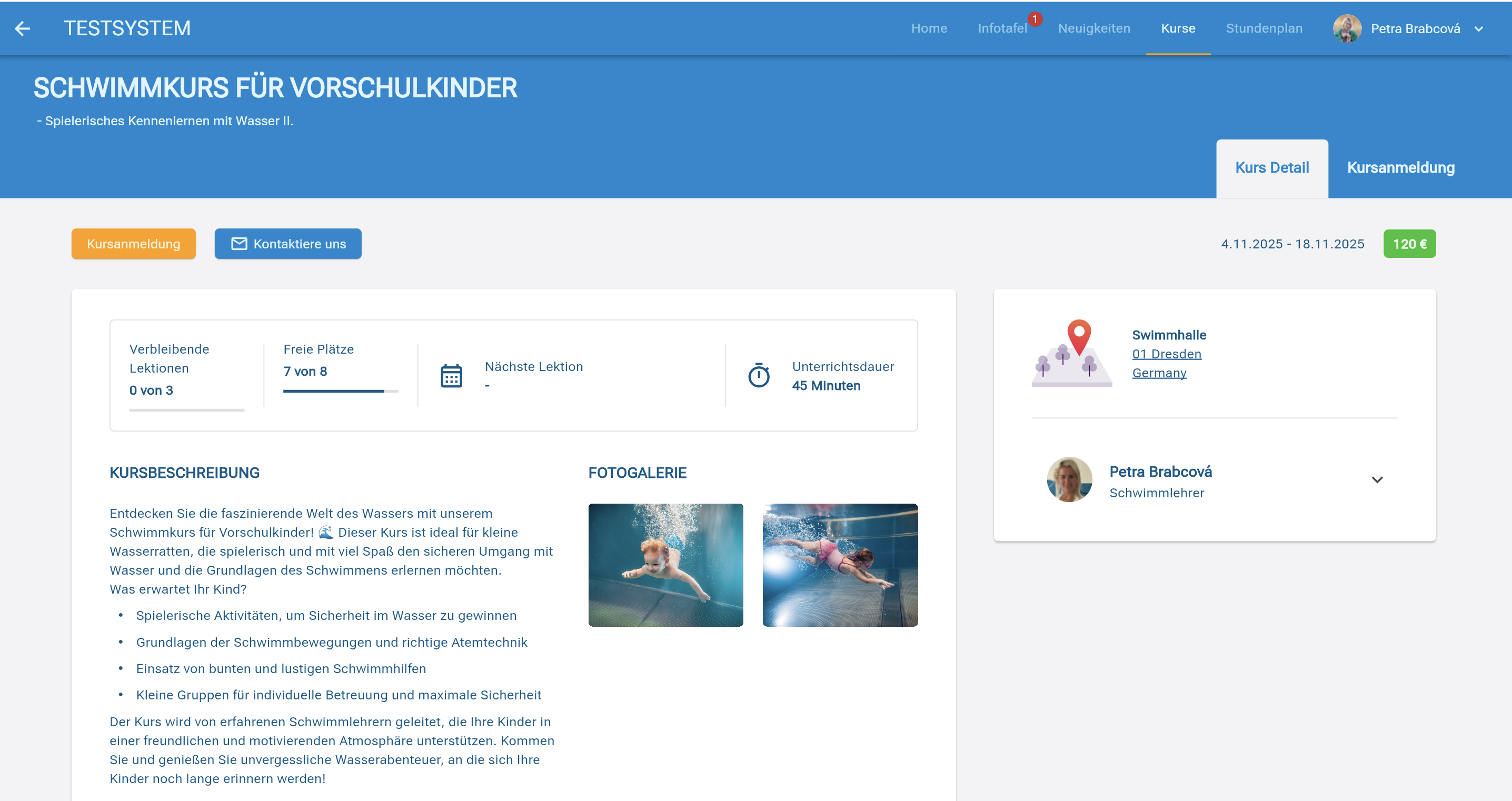
Bei Veranstaltungen wird das erste Bild auf der Startseite angezeigt, weitere Bilder erscheinen direkt in der Beschreibung der Veranstaltung (analog zu Kursen).
Logo zur Startseite hinzufügen
Ein Bild als Logo auf der Startseite der Kundensektion wird in den Systemeinstellungen festgelegt.
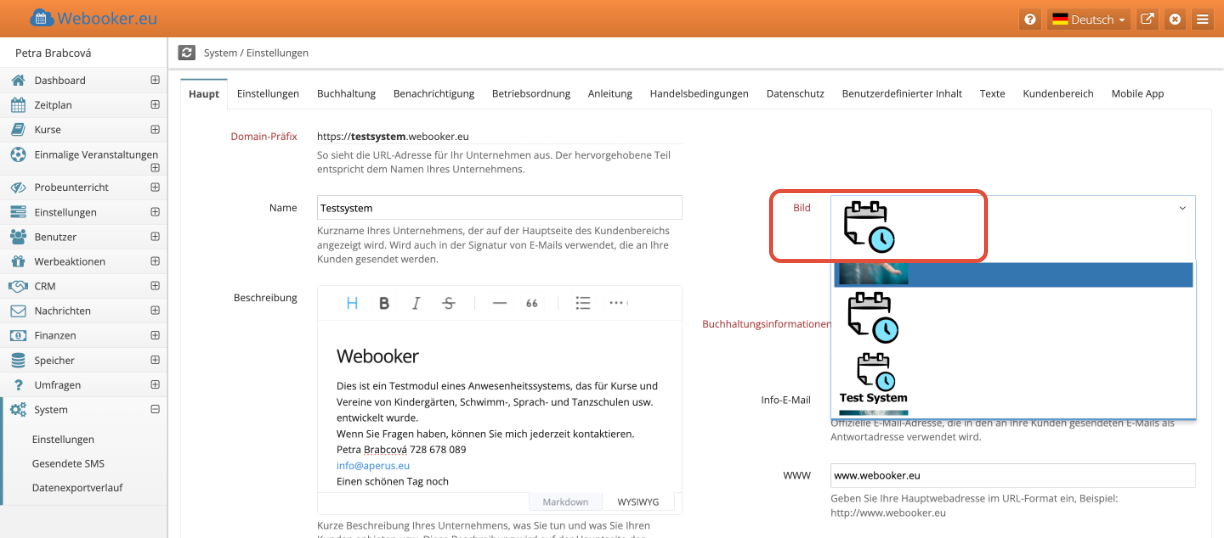
Das Logo auf der Startseite sieht anschließend wie folgt aus: