Die Infotafel im Webooker dient zur Weitergabe von Informationen, Fotos und Neuigkeiten von Administratoren und Lehrern an die Eltern.
Jeder Elternteil hat seine eigene Infotafel, auf der nur Informationen angezeigt werden, die seine Kinder betreffen.
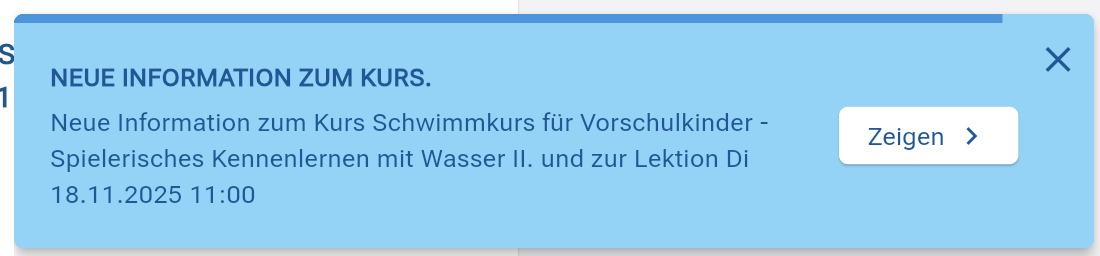
Auf neue Beiträge wird durch Benachrichtigungen hingewiesen:
 | 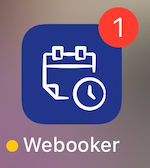 |
In der mobilen App erscheint eine Benachrichtigung sowie eine Markierung für eine neue Nachricht.
Im Browser wird eine Mitteilung angezeigt (sofern der Elternteil Benachrichtigungen erlaubt hat).
Die Infotafel finden Sie auf der Home-Page und im Menü.
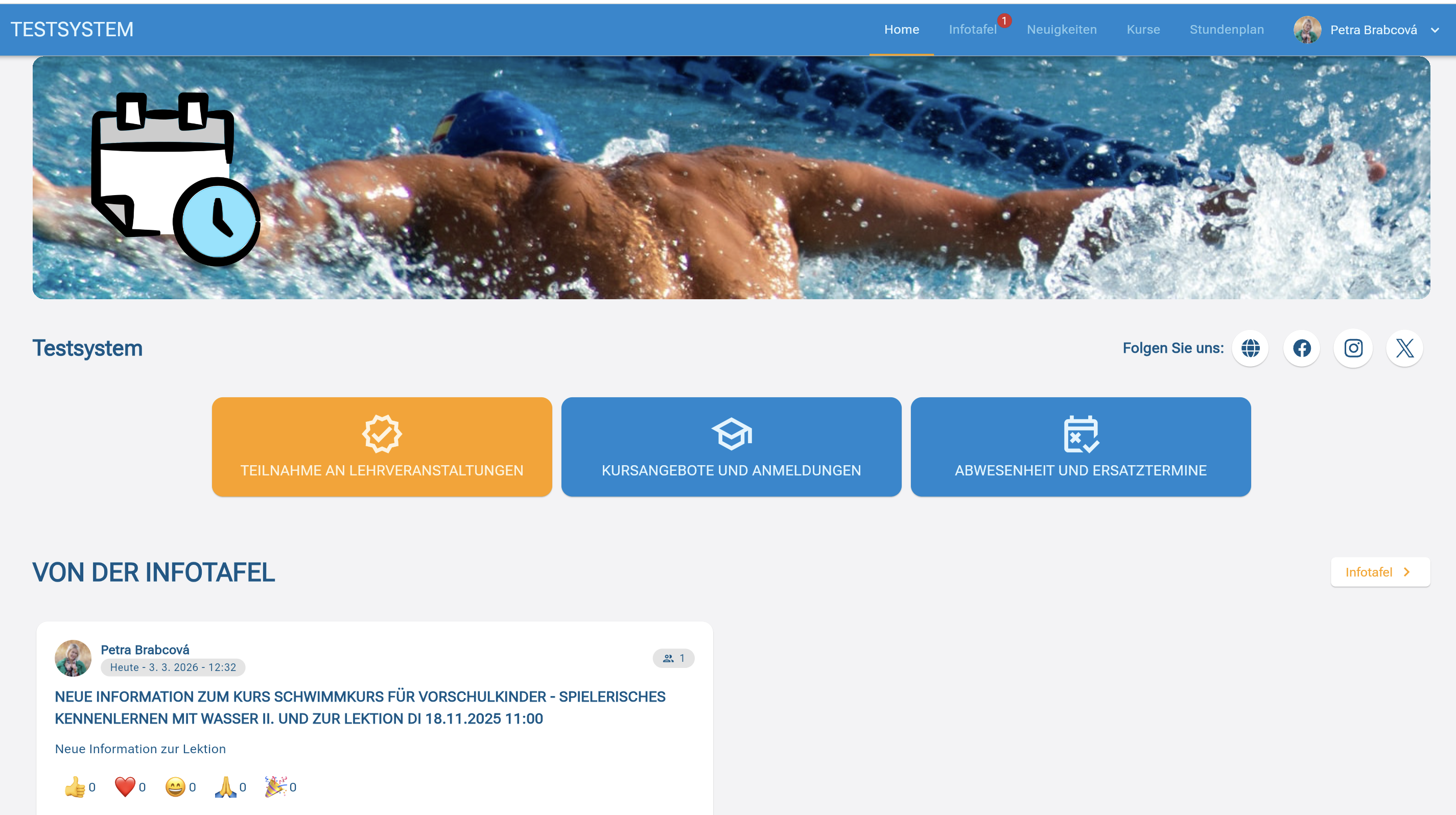
Eigener Beitrag auf der Infotafel
Die Möglichkeit, Beiträge auf der Infotafel zu erstellen, haben Benutzer, denen in den Einstellungen ihrer Rolle die entsprechende Berechtigung erteilt wurde.
Typischerweise handelt es sich um Rollen, die Sie verwenden für:
Administratoren
Rezeption
Lehrer
Wenn Sie möchten, dass auch weitere Benutzer diese Möglichkeit haben, aktivieren Sie in den Rolleneinstellungen einfach das Recht „Infotafel – erstellen/eigene erstellen“.
Vorgehensweise:
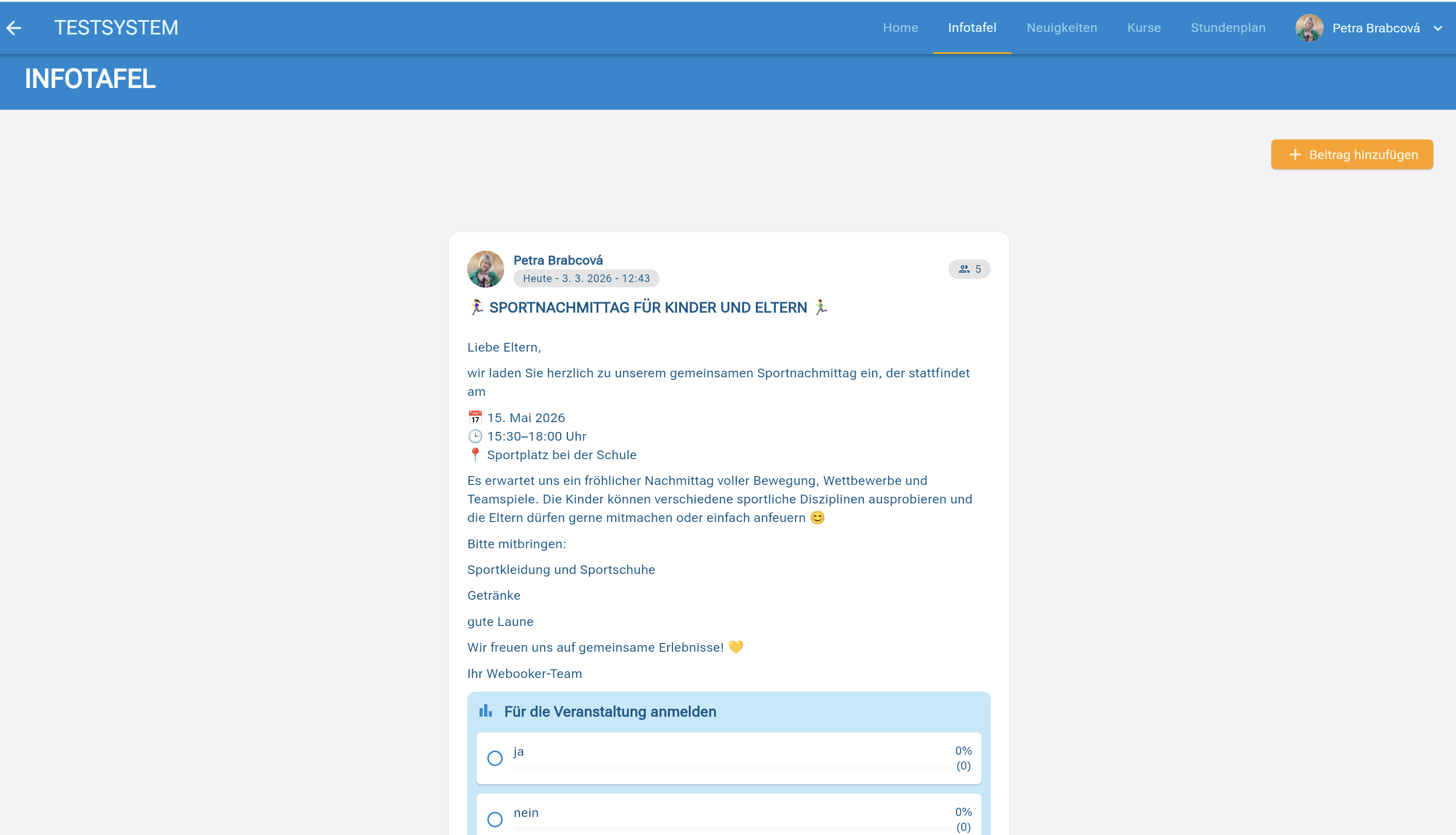
1. Gehen Sie zur Infotafel
Öffnen Sie im Hauptmenü des Webooker-Systems den Tab Infotafel.
2. Beitrag erstellen
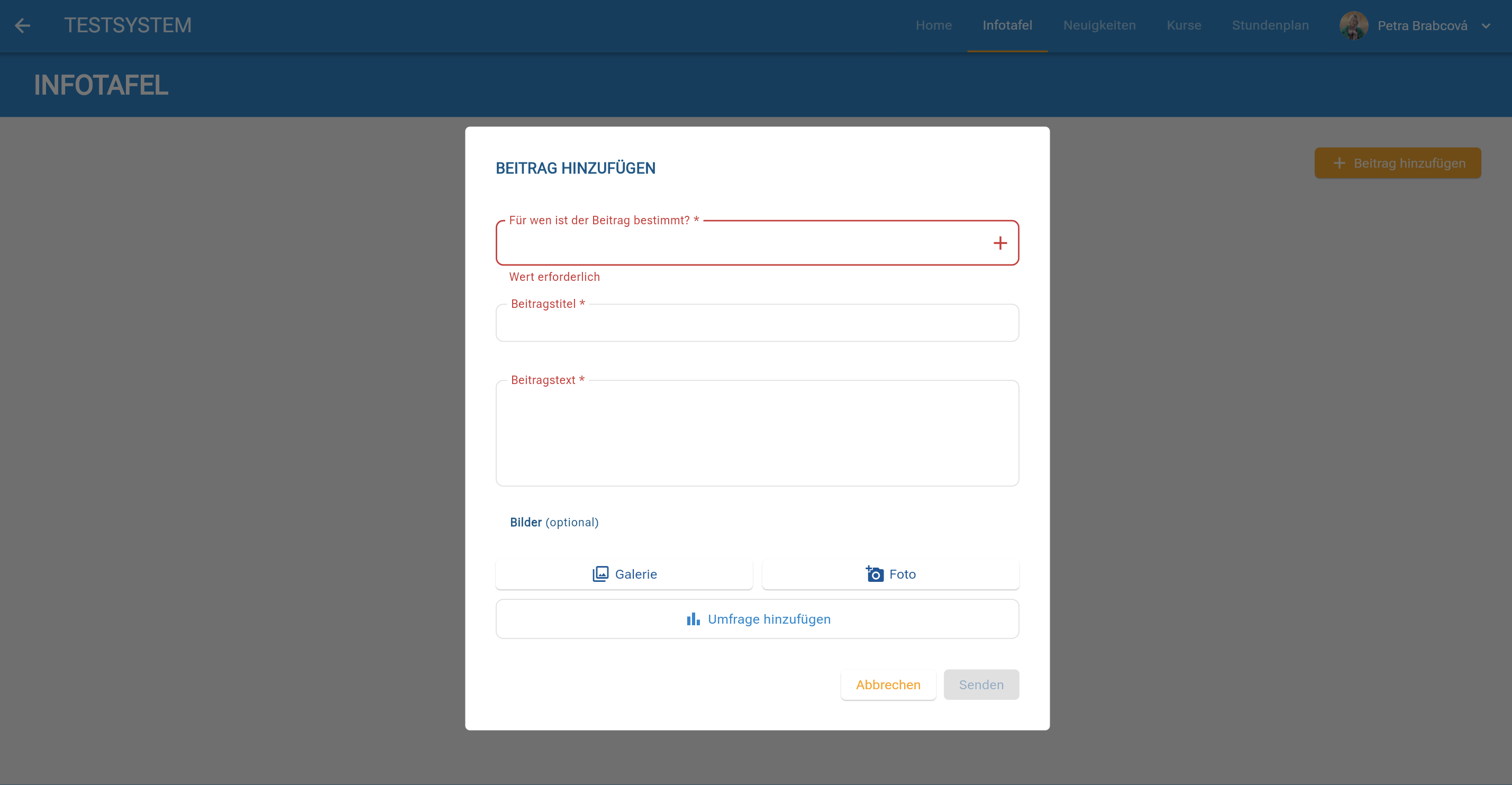
Klicken Sie oben rechts auf die Schaltfläche „Beitrag hinzufügen“ oder in der App auf die Schaltfläche „+“.
 |
 |
Empfänger des Beitrags auswählen
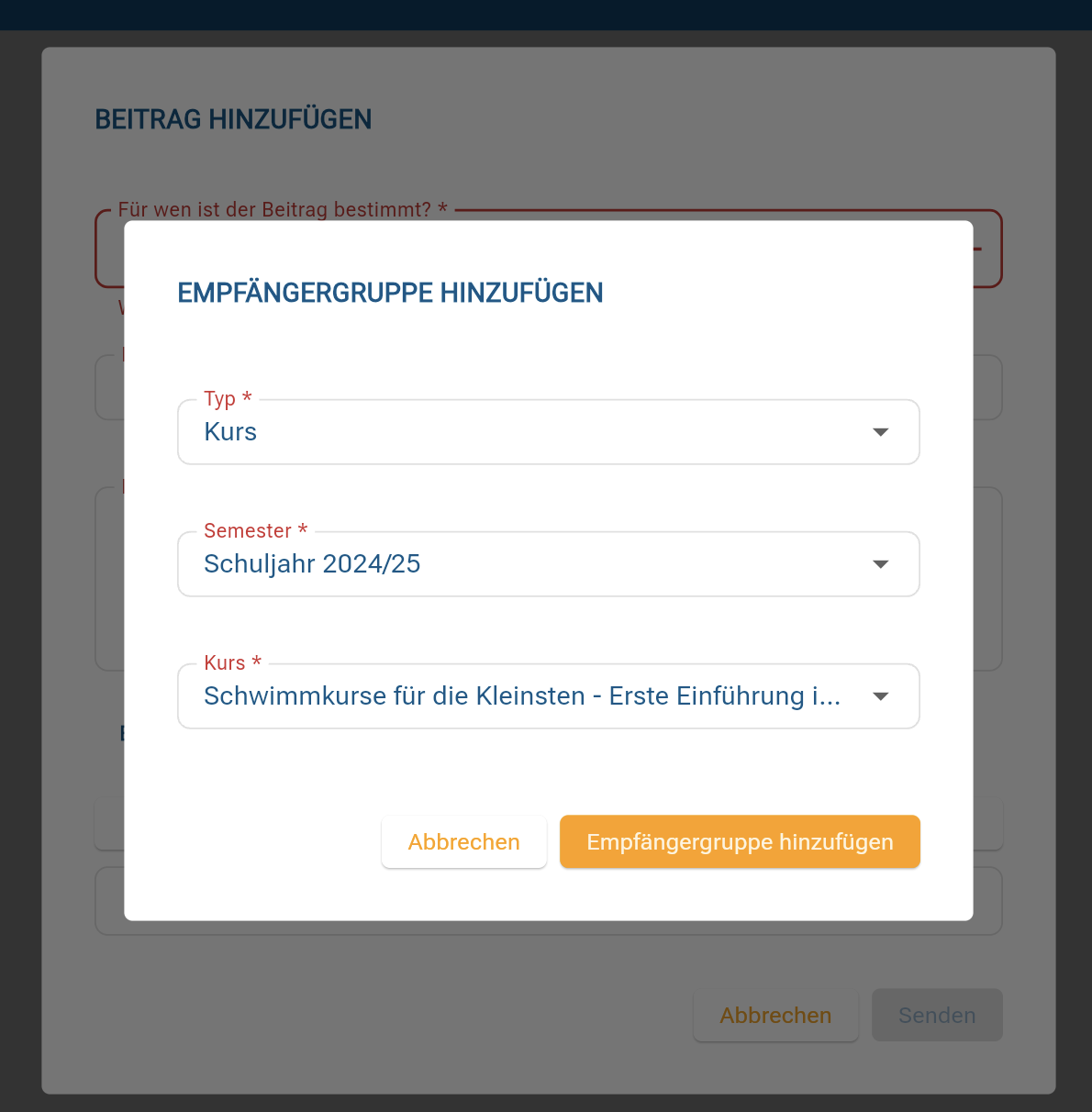
Im Feld „Für wen ist der Beitrag bestimmt“ wählen Sie die Zielgruppe aus, der der Beitrag angezeigt werden soll.
Der Umfang der angezeigten Gruppen (weitere Auswahlmöglichkeiten werden noch ergänzt) hängt von den Berechtigungen der jeweiligen Rolle ab:
Lehrer sehen nur die Klassen/Kurse, in denen sie unterrichten.
Rollen mit höheren Berechtigungen (z. B. Administrator, Rezeption) können aus allen Klassen, Kursen sowie einzelnen Personen auswählen.
 |
Inhalt des Beitrags ausfüllen
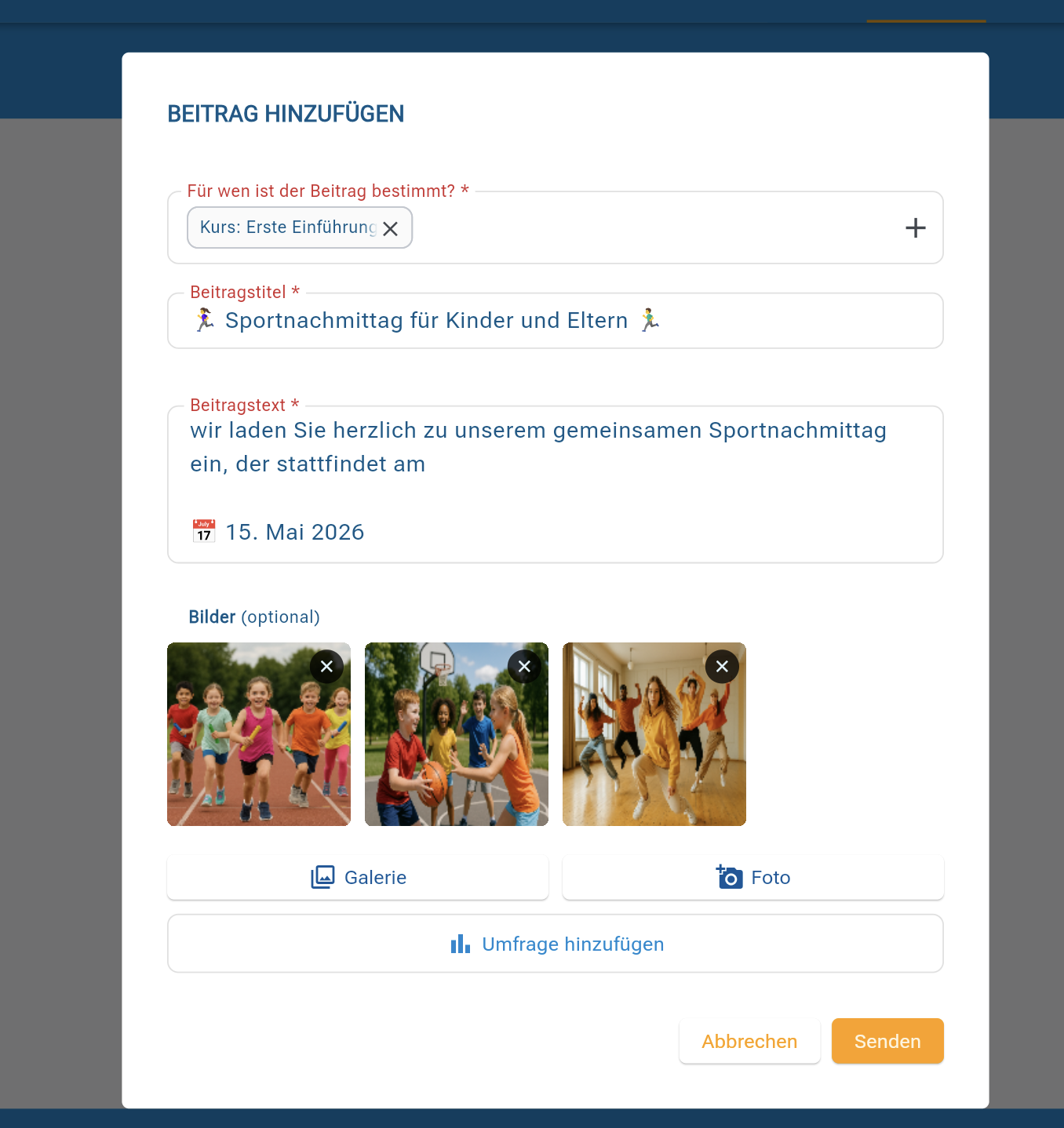
Beitragstitel – ein kurzer und prägnanter Titel des Beitrags.
Beitragstext – der Hauptinhalt der Mitteilung.
 |
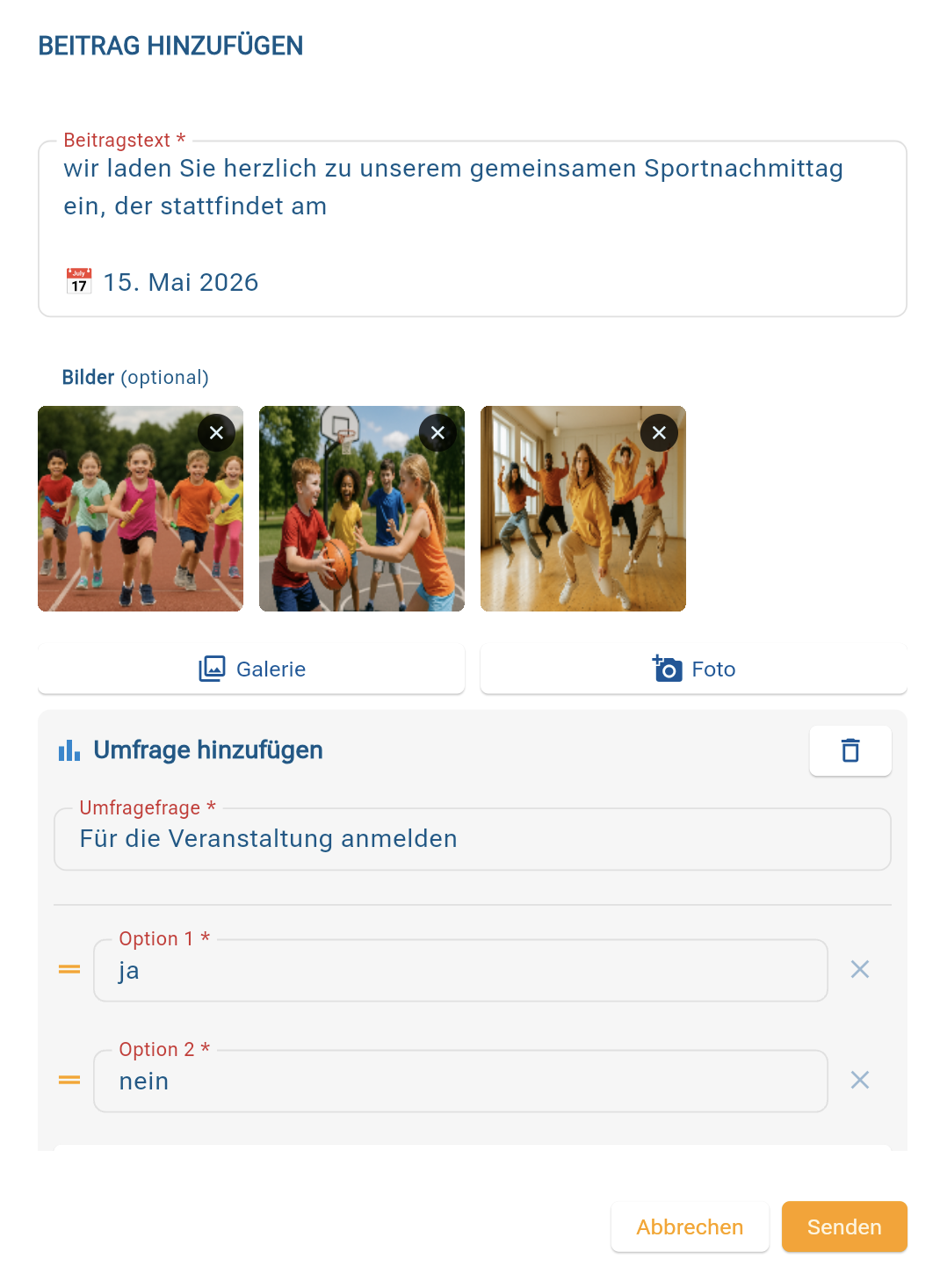 |
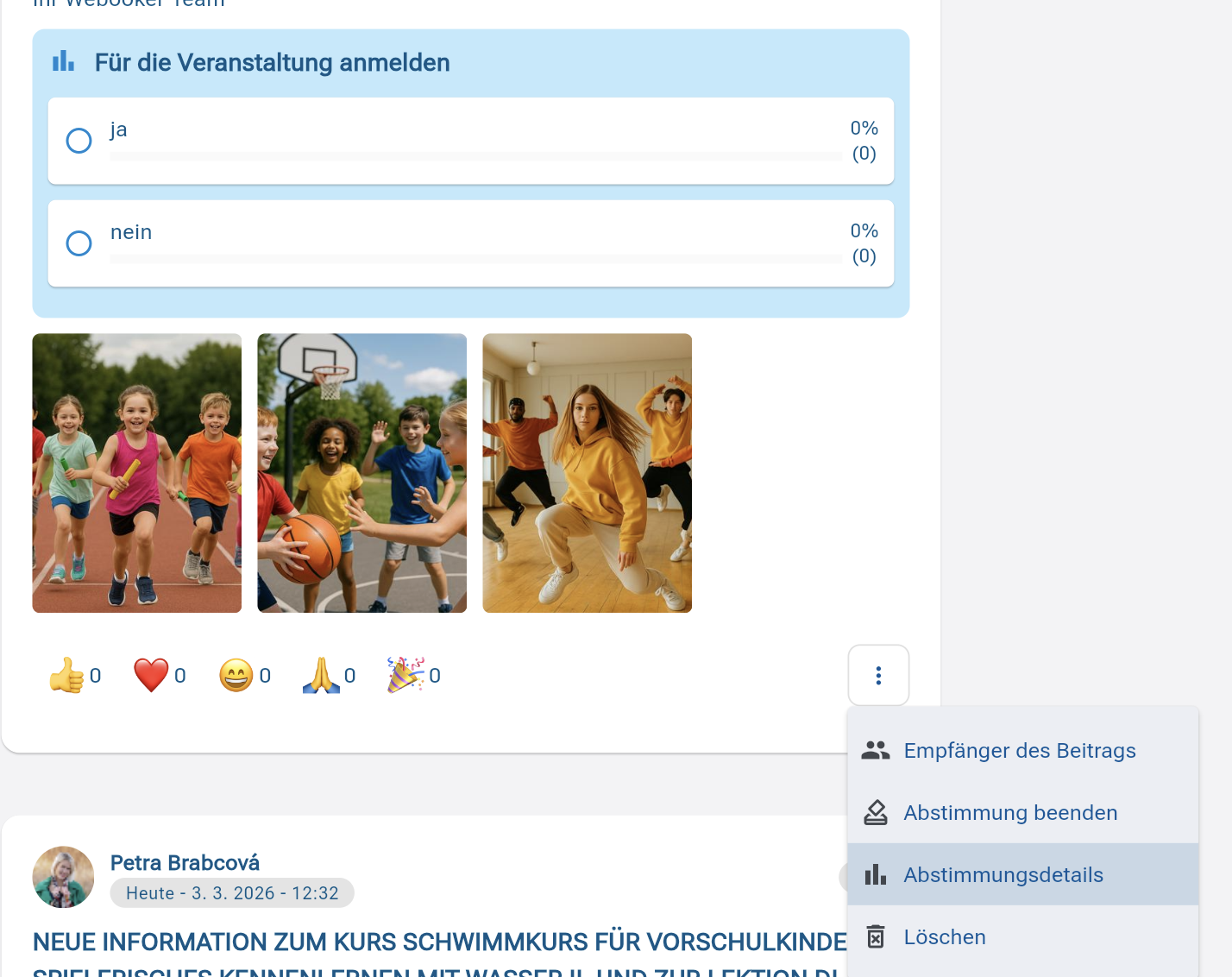
So sehen die Eltern den Beitrag und können abstimmen.
Über die drei Punkte im unteren Bereich sehen Sie anschließend das Ergebnis der Abstimmung.
Bei Bedarf können Sie die Umfrage auch beenden.
 |
Beitrag senden
Klicken Sie auf die Schaltfläche „Senden“ – der Beitrag wird der ausgewählten Zielgruppe auf ihrer Infotafel sowie in der mobilen App (sofern sie diese nutzen) angezeigt und Ihnen als Verfasser des Beitrags zur Kontrolle ebenfalls eingeblendet.
Wie fügt man aus der Anwesenheit eine Notiz auf der Infotafel hinzu?
Der Lehrer kann eine Notiz zur Lektion auch direkt in der Anwesenheit hinzufügen:
Öffnen Sie die Anwesenheit.
Wählen Sie den gewünschten Kurs aus.
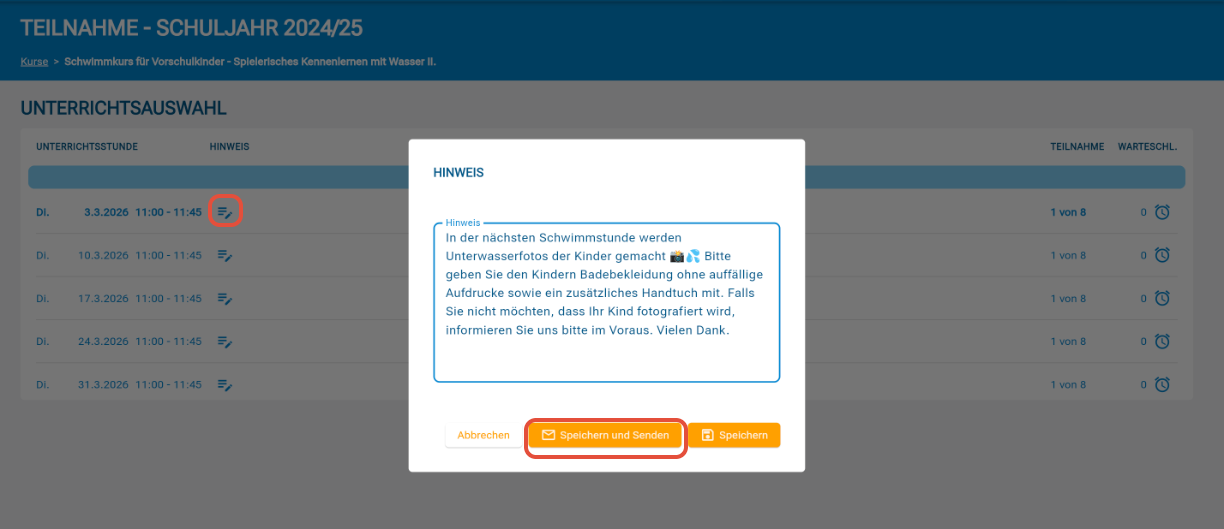
Klicken Sie auf das Symbol Notizblock mit Stift bei der entsprechenden Lektion.
Geben Sie die Notiz in das Feld ein.
Klicken Sie auf „Speichern und senden“ – die Notiz wird sofort auf der Infotafel der Teilnehmer angezeigt.
Ansicht der Lehrer:
 Ansicht der Eltern: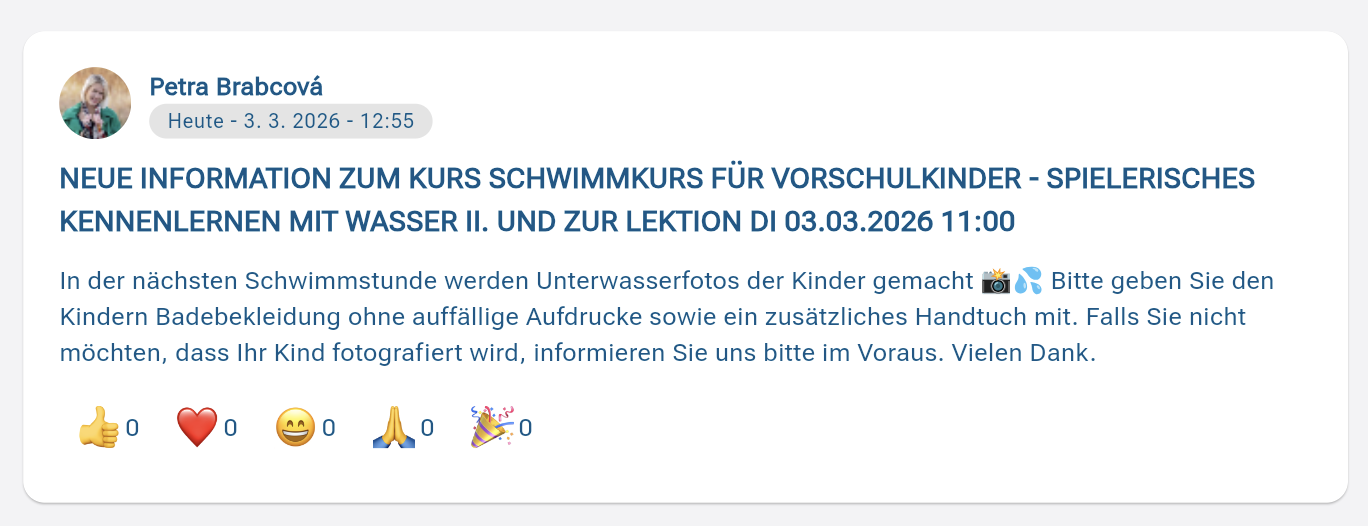
So hat der Elternteil einen Überblick über wichtige Ereignisse oder Informationen zur Anwesenheit des jeweiligen Tages.
Reaktionen der Eltern
Auf jeden Beitrag auf der Infotafel können Eltern mit Smileys reagieren (schnelle Bewertung).
Der Verfasser des Beitrags (Lehrer oder Administrator) sieht auf seiner Infotafel eine Übersicht der Reaktionen – die Anzahl der einzelnen Smileys.
Wie fügt man aus der Verwaltung eine Notiz zur Lektion auf der Infotafel hinzu?
Öffnen Sie in der Verwaltung den entsprechenden Kurs und wählen Sie „Lektion bearbeiten“.
Geben Sie den Text in das Feld „Beschreibung“ ein.
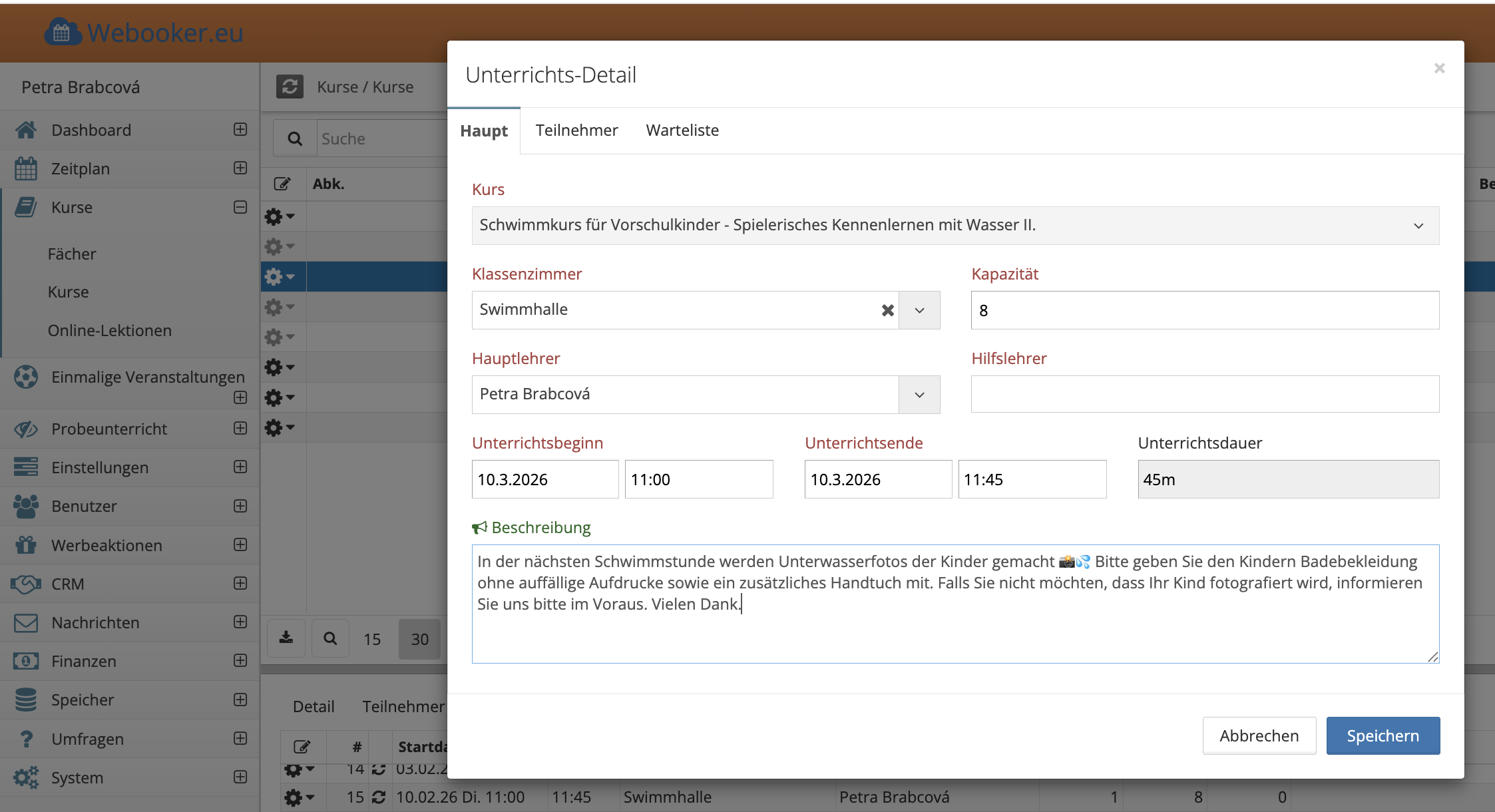
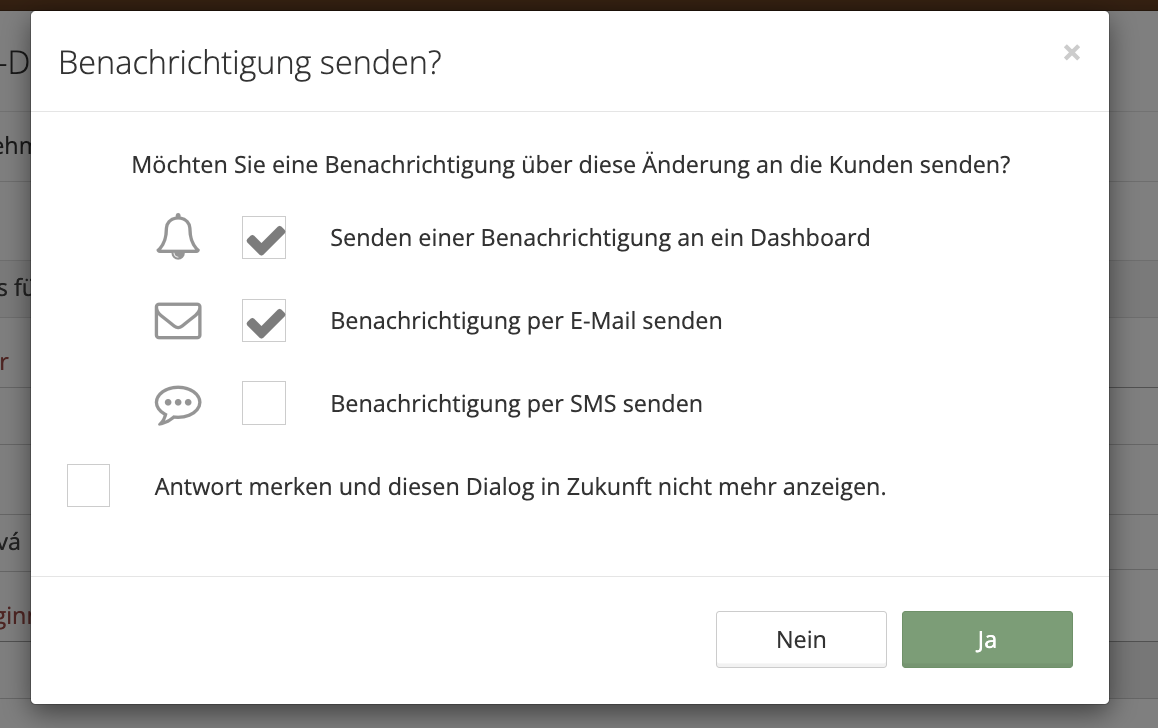
Nach dem Speichern erscheint eine Abfrage, ob Sie die Notiz:
per E-Mail senden,
per SMS senden,
oder auf der Infotafel veröffentlichen möchten.
Wenn Sie die Option „Infotafel“ auswählen, wird die Notiz bei allen Teilnehmern der entsprechenden Lektion angezeigt.