
Uživatel je každá osoba, která pracuje se systémem (povětšinou maminka, učitelka nebo administrátor).
Nový uživatel se zakládá v Administraci v sekci uživatelé v modulu uživatelé
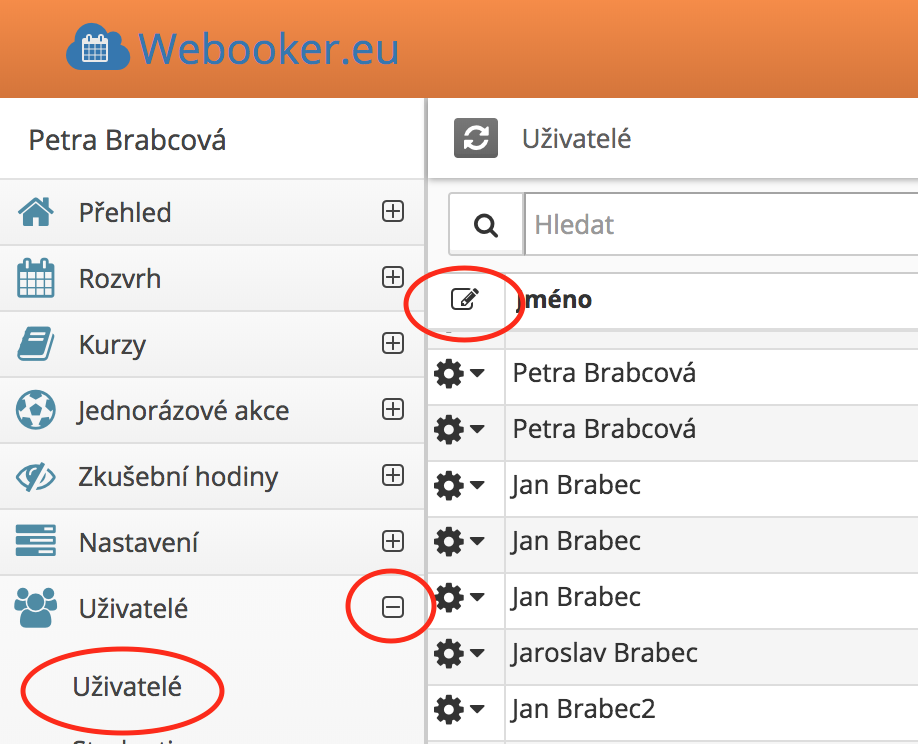
Kliknutím na tužtičku vytvoříte nového uživatele a vyplníte uživatelský účet, tento účet může být sdílený pro všechny systémy Webooker.
Pokud tedy už má uživatel účet v jiném systému Webooker, bude moci používat stejné přihlašovací údaje.
Vyplníte:
Jméno a příjmení (případně druhé jméno)
Email musí obsahovat @ a . (tečku).
Telefon musí obsahovat předvolbu +420
Role vyberte z nabídky roli.
Rodiče jsou uživatele (vidí pouze svůj účet a klientskou část).
Administrátor má neomezené pravomoci. Další role nebo jejich přesnou definici najdete v modulu "Uživatelské role".

Pokračujte na záložku Kontaktní údaje:
zde už se doplňují další údaje, které již nejsou sdílené a povinné.
Vyplníte kontaktní údaje.
Email 2 - slouží jako další kontaktní email, vše co budete chtít posílat ze systému bude odcházet také na tento mail. (kromě přístupových údajů)
Telefon 2 - slouží jako další kontaktní údaj
Adresa - adresa se bude automaticky vyplňovat do všech dokladů, které systém následně umí generovat
Reference - zde si můžete vybrat, odkud se o Vás klienti dozvěděli. Nastavení referencí i graf najdete v návodu

Pokračujete na Ostatní:
Zablokovat účet - pokud zde nastavíte ano - osoba s tímto účtem se do systému nedostane (nepřihlásí)
Kontaktovat emailem - pokud nastavíte ano - bude dostávat klient všechny maily, pokud dáte ne nebude mu systém posílat nic (kromě přihlašovacích údajů, pokud mu je pošlete tlačítkem vlevo dole).
Poznámka - slouží jako vaše interní poznámka k uživateli

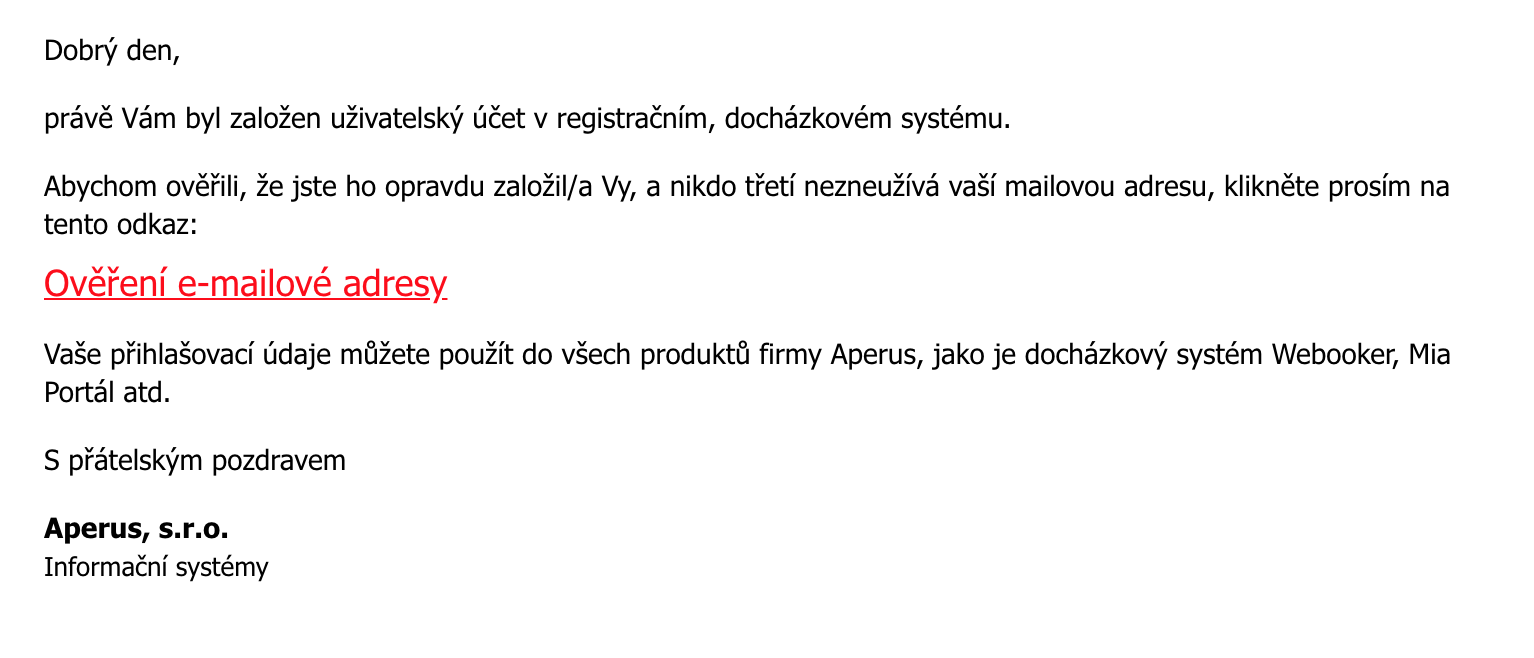
Pokud dáte po vyplnění "Odeslat přihlašovací údaje uživateli" - systém uloží do databáze nového uživatele a zašle mu email o založení nového účtu s tímto textem:
Pokud chcete účet vytvořit pouze interně dáte pouze " Uložit" - systém vytvoří nového uživatele ve vaší databázi a nebude mu zasílat žádné přihlašovací údaje.
Po kliknutí na odkaz v mailu, aktivuje uživatel svůj účet a přebírá odpovědnost za správnost uvedených osobních údajů uvedených v záložce uživatelský účet. Tyto údaje po aktivaci nemůže již administrátor měnit.
Vytvořené záznamy můžete editovat ozubeným kolečkem před jménem uživatele:
- můžete upravovat a mazat záznamy
- nechat si vygenerovat nová hesla (buďto konkrétní osobě, nebo všem).
Ve spodní části tabulky uživatelů je záložka Studenti nebo v levé části je modul Studenti:
- Tužtičkou přidáváte nové studenty k uživatelům (děti rodičům) Nejprve si musíte vybrat rodiče (uživatele), kterému chcete dítě přidat.
Pokud tvoříte nového studenta z modulu Uživatelů, je políčko uživatel předvyplněné. Pokud tvoříte nového studenta z modulu Studenti, musíte nejprve vybrat uživatele. Potom vyplníte ostatní údaje a pokračujete na záložku ostatní.


v záložce ostatní je možné vybrat si Skupinu. K čemu slouží Skupiny a jak je vytvořit najdete v návodu zde
Zaměstnanci
V sekci uživatelé najdete modul zaměstnanci. Abyste mohli udělat z někoho zaměstnance, musí mít nejprve účet v systému (musí být zaregistrovaný do seznamu uživatelů). Zaměstnancem musí být všechny chůvy, učitelky kurzů, učitelky ze školek i organizátoři akcí.
Nový záznam přidáme tužtičkou.

Vyplníme všechny záložky - v záložce hlavní vyberete jméno ze seznamu uživatelů.
Náplň práce se zobrazuje klientům v jejich sekci (takže např. učitelka, chůva, pečující osoba atd.).
Aktivní zaměstnanci se nabízí při tvorbě rozvrhů, kurzů a akcí. Pokud vám zaměstnance odejde, označte ho jako neaktivního.
Popis o mně se zobrazuje klientům v nabídce kurzů.

Po vyplnění pokračujete na záložce ostatní.
Zde si zadáte další doplňující informace jako titul, datum narození, zda má zaměstnanec nějaké děti a jaké má vzdělání. Praxi vyplníte na záložce Veřejné. Tyto údaje jsou doplňující, záložku ostatní můžete klidně přeskočit bez vyplnění.
K čemu slouží Skupiny a jak je vytvořit najdete v návodu zde

V záložce obrázek přidáte zaměstnanci fotku. Obrázek není povinný, bez něj se zobrazí avatar.
Fotku vložíte do systému z Vašeho počítače a můžete si jí přímo v tomto okně upravit, zvětšit nebo vybrat pouze část obrázku. V levém okně vidíte Vámi vložený obrázek, v pravém okně výsledný obrázek. Výběr děláte bílým rámečkem, který můžete zvětšovat a zmenšovat nebo posouvat dle potřeby.
