
Nastavení platební brány Stripe pro Webooker
Tento návod vás provede nastavením platební brány Stripe pro příjem online plateb ve Webookeru.
1. Vytvoření účtu Stripe
Přejděte na stripe.com a klikněte na Sign up
Vyplňte email a heslo
Potvrďte svůj email kliknutím na odkaz v emailu od Stripe
Po přihlášení vyplňte údaje o vaší firmě (název, IČO, bankovní účet pro výplaty)
Tip: Stripe nabízí Sandbox prostředí, kde si můžete vyzkoušet platby bez skutečných peněz.
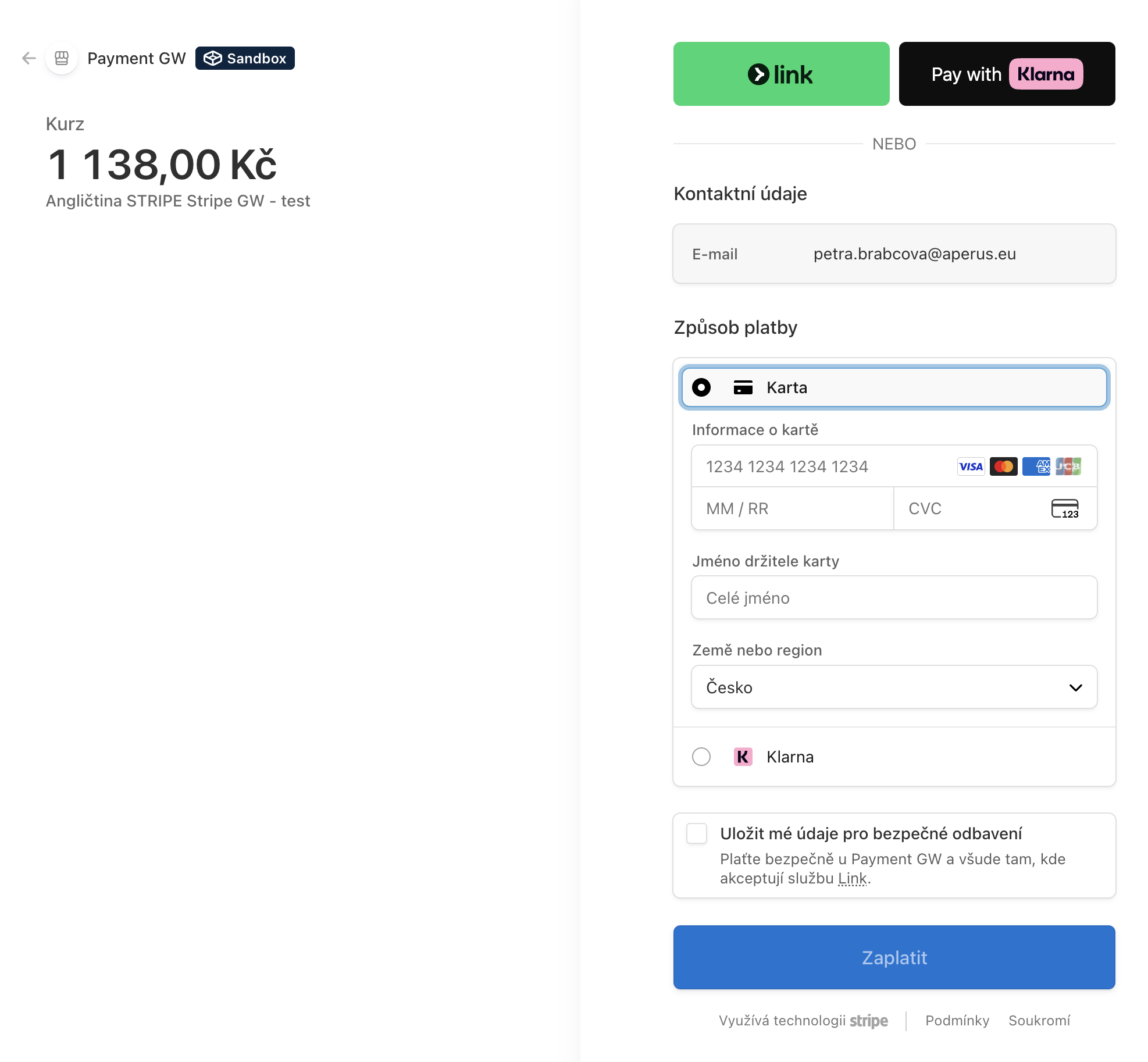
2. Získání API klíčů
API klíče jsou hesla, která umožňují Webookeru komunikovat s vaším Stripe účtem.
Sandbox vs. Live mode
Stripe rozlišuje dva režimy:
Sandbox – testovací prostředí bez skutečných plateb
Live mode – ostré prostředí pro příjem skutečných plateb
Pro přepínání mezi režimy klikněte na account picker (přepínač účtů) v levém horním rohu Dashboard a vyberte:
Sandboxes → váš sandbox pro testování
Váš hlavní účet pro Live mode
Postup získání klíčů:
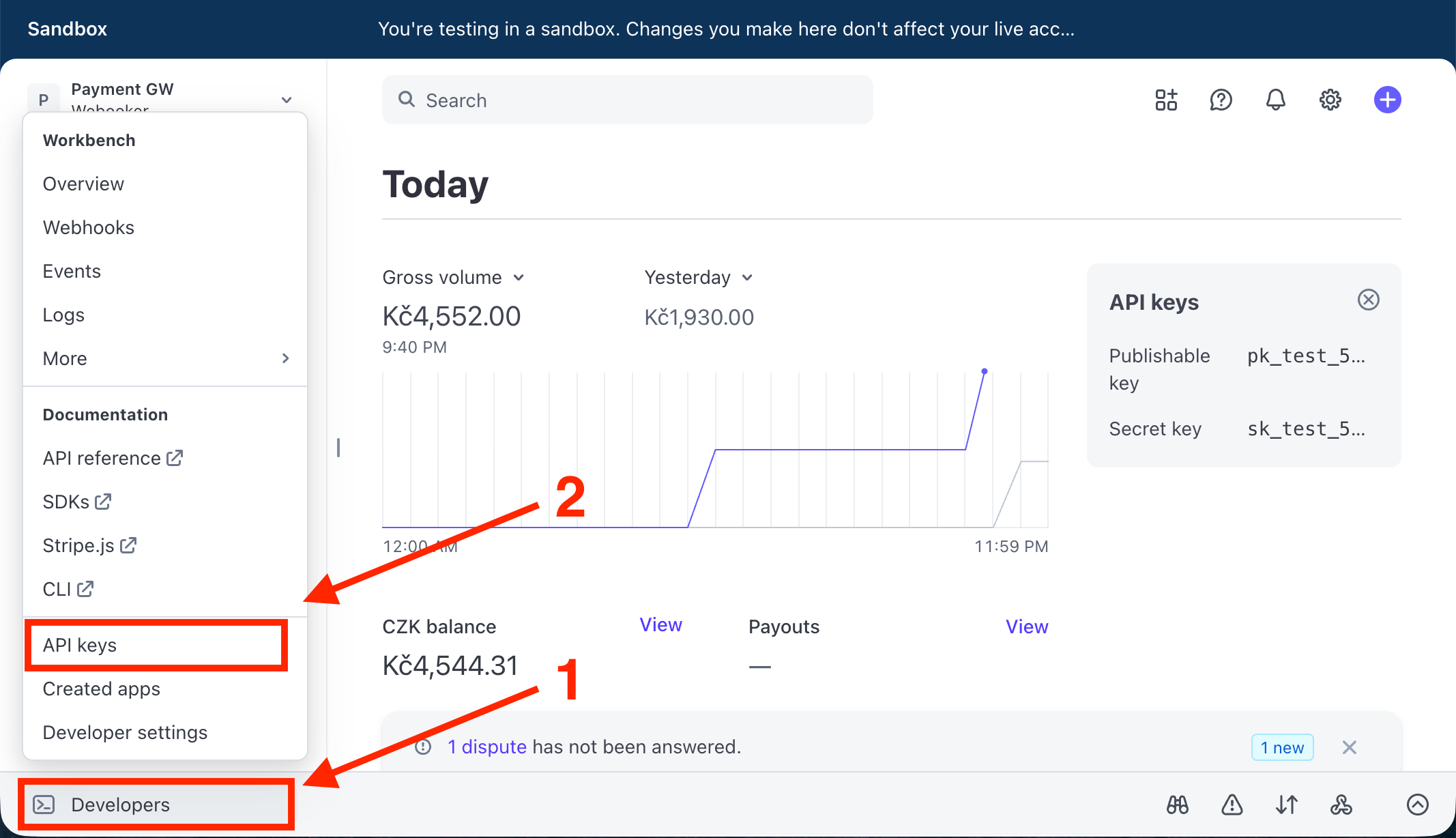
V Stripe Dashboard klikněte vlevo dole na Developers
Vyberte API keys
3. Uvidíte dva klíče:
Publishable key (začíná
pk_) – tento nepotřebujeteSecret key (začíná
sk_) – tento budete potřebovat
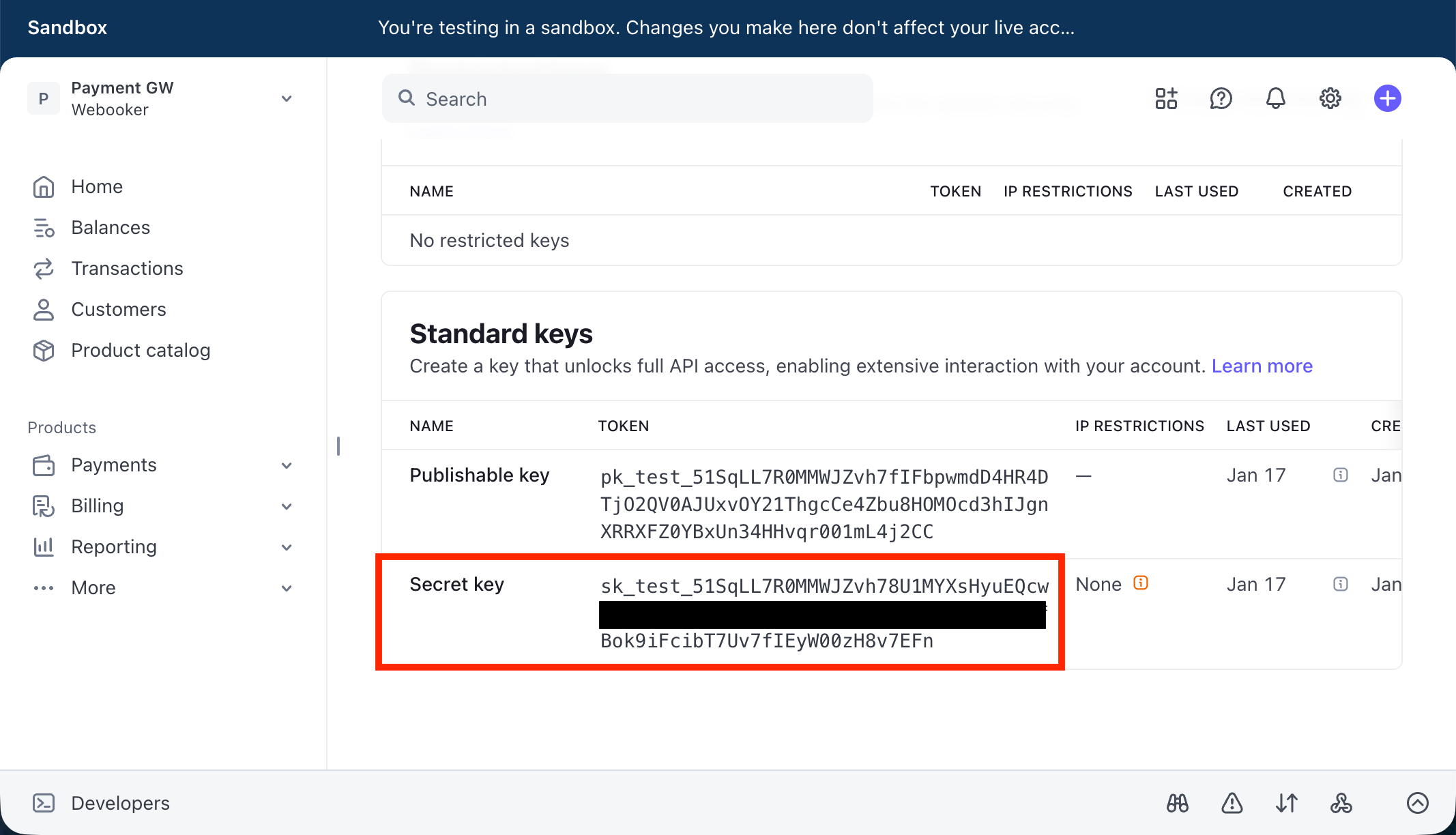
4. Zkopírujte klíč a uložte si ho na bezpečné místo
Důležité: Secret key nikdy nikomu nesdělujte. Má přístup k vašim penězům!
Rozpoznání klíčů podle prefixu
Prostředí | Prefix klíče | Použití |
|---|---|---|
Sandbox |
| Pro testování bez skutečných plateb |
Live mode |
| Pro příjem skutečných plateb |
3. Nastavení Webhook
Webhook je způsob, jakým Stripe oznamuje Webookeru, že platba proběhla.
Poznámka: Webhook musíte vytvořit zvlášť pro Sandbox (testování) a zvlášť pro Live mode (ostré platby).
Podrobný návod najdete také v oficiální dokumentaci Stripe.
Postup:
- V Stripe Dashboard se ujistěte, že jste ve správném prostředí (Sandbox nebo Live mode)
- Otevřete záložku Webhooks ve Workbench (najdete ji v levém menu pod Developers)
- Klikněte na + Add destination
- V části Listen to vyberte Your Account (pro události z vašeho účtu)
- Vyberte verzi API (ponechte výchozí)
- Vyberte tyto události (event types):
checkout.session.completedcheckout.session.expiredcheckout.session.async_payment_succeededcheckout.session.async_payment_failed
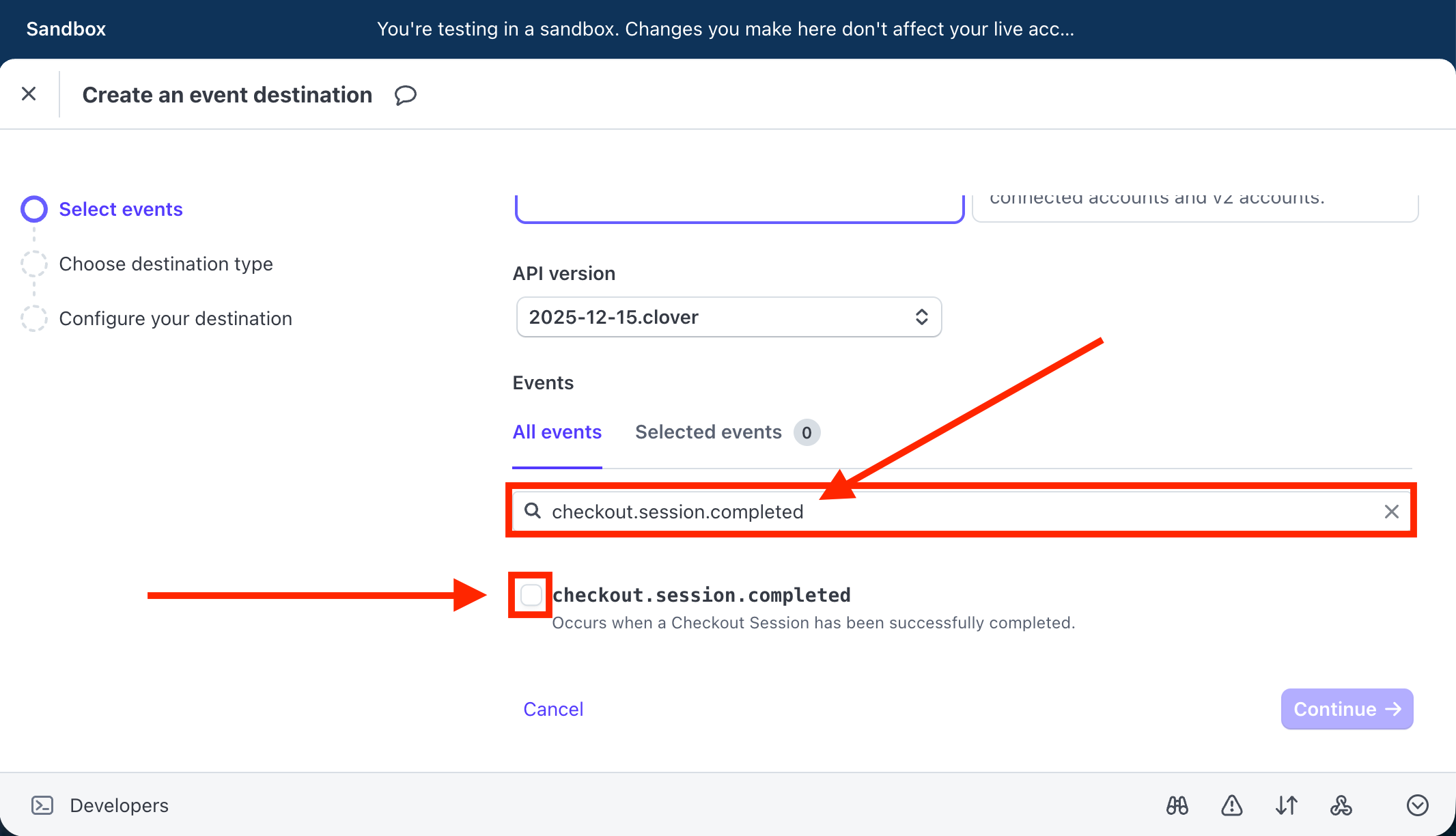
7. Klikněte na Continue.
8.Vyberte Webhook endpoint jako typ destinace
9. Klikněte na Continue
10. Vyplňte:
Endpoint URL:
https://VASE-DOMENA.webooker.eu/OnlinePayments/StripeWebhookNahraďte
VASE-DOMENAvaší skutečnou doménou (např.tancarna.webooker.eu)
Description: (volitelné) např. "Webooker platby"
11. Dokončete vytvoření endpointu
Získání Webhook Secret
Po vytvoření endpointu na něj klikněte
V sekci Signing secret klikněte na Reveal
Zkopírujte klíč (začíná
whsec_)Uložte si ho na bezpečné místo
4. Konfigurace ve Webookeru
Nyní máte všechny potřebné údaje. Přejděte do administrace Webookeru.
Postup:
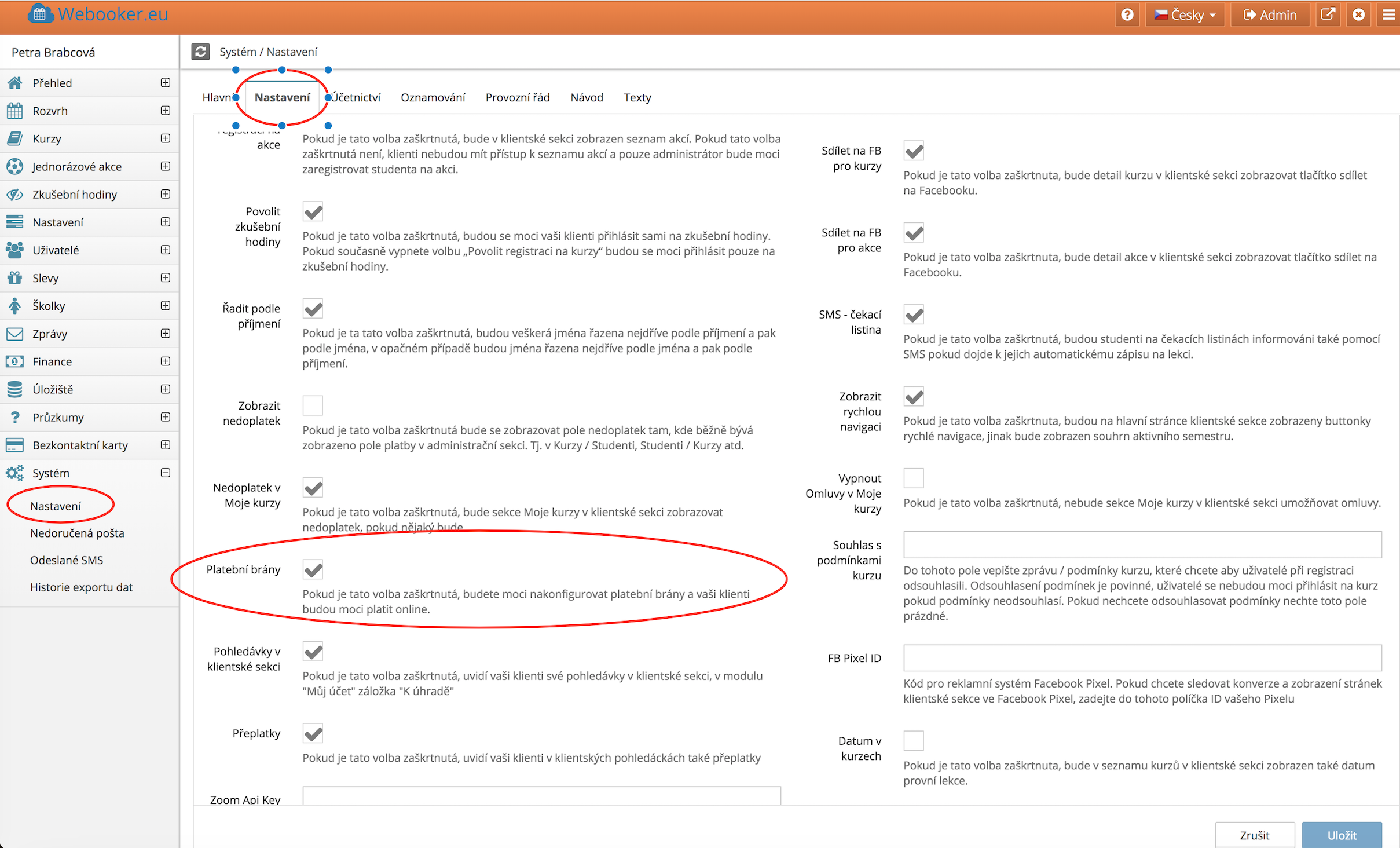
Nejprve je potřeba zapnout v sekci "Systém - nastavení" funkci platební brány
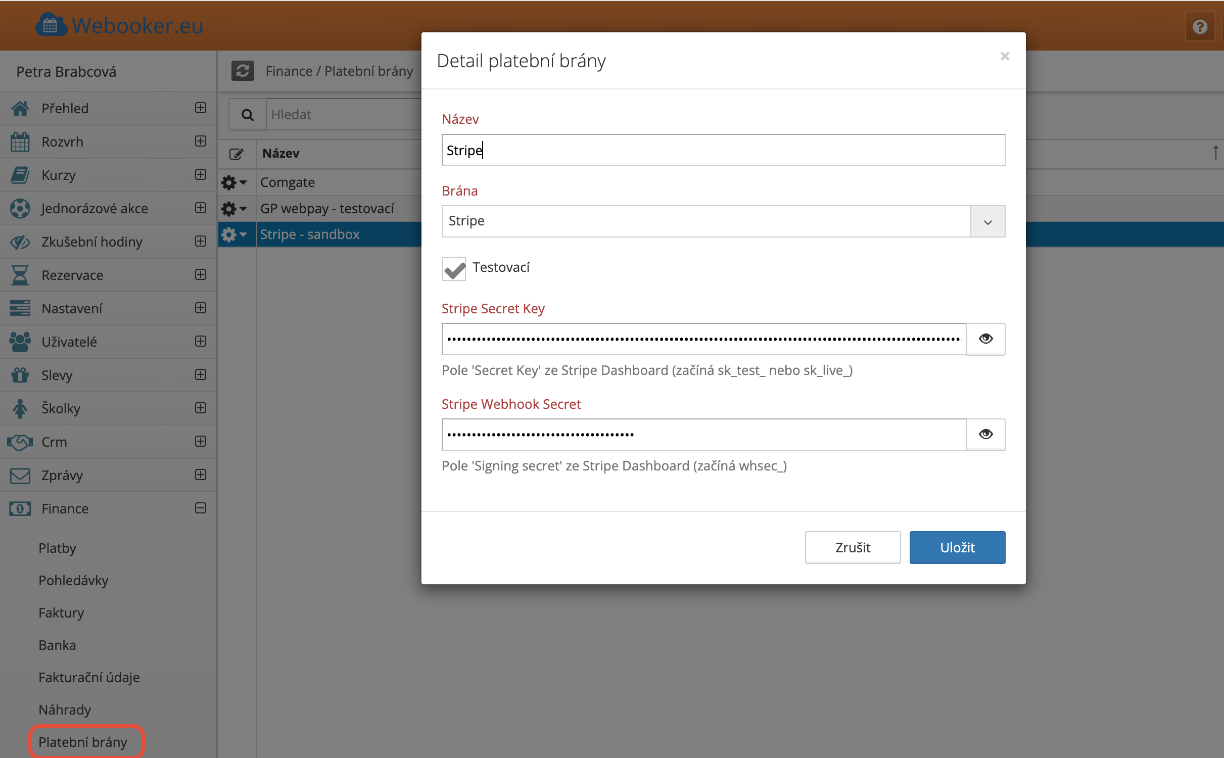
V menu zvolte Finance → Platební brány
Přidejte novou platební bránu
Vyplňte:
Název: např. "Stripe - karty"
Brána: vyberte Stripe
Testovací:
✅ Zaškrtněte pro testování
❌ Odškrtněte pro ostré platby
Stripe Secret Key: vložte
sk_test_...nebosk_live_...Stripe Webhook Secret: vložte
whsec_...
Klikněte na Uložit
Přiřazení k Fakt. údajům
Konfigurace online plateb se přiřazuje k fakturačním údajům. Fakturační údaje jsou pak přiřazeny ke kurzům a akcím.
V menu zvolte Finance → Fakturační údaje
Otevřete fakturační údaje, které se používají pro vaše kurzy/akce
V sekci banka vyberte vámi vytvořenou Stripe platební bránu
Uložte změny
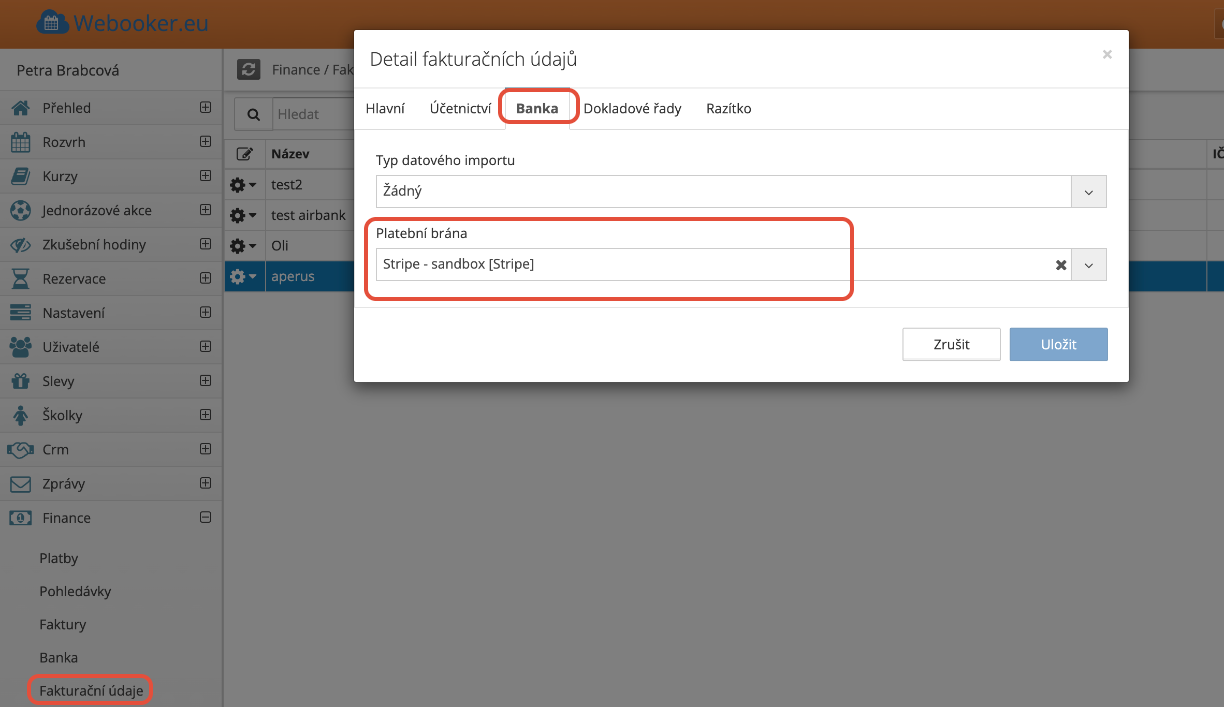
Poznámka: Kurzy a akce přiřazené k těmto fakturačním údajům budou automaticky používat nastavenou platební bránu.
5. Testování
Před spuštěním ostrých plateb doporučujeme vše otestovat v Sandbox prostředí:
Ujistěte se, že máte testovací konfiguraci ve Webookeru (
sk_test_klíč)Vytvořte testovací objednávku
Na platební stránce použijte testovací kartu:
Číslo karty:
4242 4242 4242 4242Platnost: jakékoli budoucí datum
CVC: libovolná 3 čísla
Ověřte, že platba se ve Webookeru zobrazí jako zaplacená
Další testovací karty
Scénář | Číslo karty |
|---|---|
Úspěšná platba |
|
Zamítnutá platba |
|
Vyžaduje 3D Secure |
|
6. Přechod na ostré platby
Když je testování dokončeno:
V Stripe Dashboard přepněte na váš hlavní účet (Live mode) pomocí account picker
Získejte produkční Secret key (
sk_live_...) v Developers → API keysVytvořte nový Webhook endpoint v Live mode (stejná URL jako pro Sandbox)
Získejte produkční Webhook Secret (
whsec_...)Ve Webookeru vytvořte novou platební bránu s produkčními klíči (odškrtněte "Testovací konfigurace")
Přiřaďte produkční platební bránu k fakturačním údajům
Časté dotazy
Kde najdu přehled plateb?
V Stripe Dashboard → Payments vidíte všechny přijaté platby.
Jak dlouho trvá převod peněz na účet?
Stripe standardně převádí peníze na váš bankovní účet do 7 dnů. Po ověření účtu se tato doba může zkrátit.
Co když zákazník chce vrátit peníze?
Refundaci provedete přímo v Stripe Dashboard → Payments → vyberte platbu → Refund.
Jaké jsou poplatky Stripe?
Aktuální ceník najdete na stripe.com/pricing. Obvykle 1,5% + 0,25 € pro evropské karty.