
Einrichtung der Stripe-Zahlungsgateway für Webooker
Diese Anleitung führt Sie Schritt für Schritt durch die Einrichtung der Stripe-Zahlungsgateway, um Online-Zahlungen in Webooker zu akzeptieren.
1. Stripe-Konto erstellen
Gehen Sie auf stripe.com und klicken Sie auf Sign up
Geben Sie Ihre E-Mail-Adresse und ein Passwort ein
Bestätigen Sie Ihre E-Mail über den Link in der E-Mail von Stripe
Nach der Anmeldung füllen Sie die Firmendaten aus:
Firmenname
Unternehmensnummer (z. B. IČO / USt-ID)
Bankkonto für Auszahlungen
Tipp: Stripe bietet eine Sandbox-Umgebung, in der Sie Zahlungen ohne echtes Geld testen können.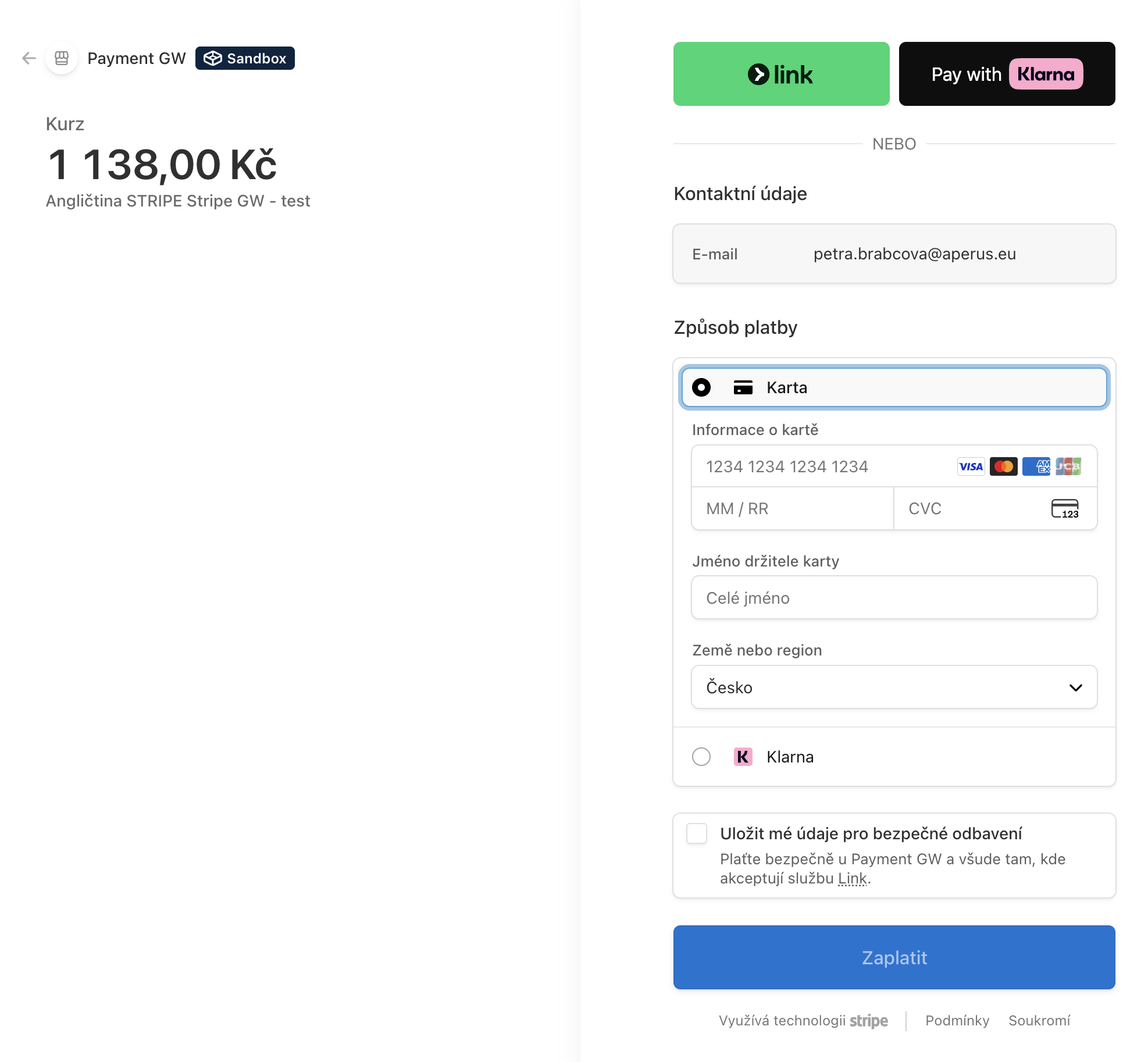
2. API-Schlüssel abrufen
API-Schlüssel sind Zugangsdaten, mit denen Webooker mit Ihrem Stripe-Konto kommuniziert.
Sandbox vs. Live-Modus
Stripe unterscheidet zwei Umgebungen:
| Umgebung | Bedeutung |
|---|---|
| Sandbox | Testumgebung ohne echte Zahlungen |
| Live mode | Produktive Umgebung für echte Zahlungen |
Zwischen den Umgebungen wechseln Sie über den Account Picker links oben im Stripe-Dashboard:
Sandboxes → Ihr Sandbox-Konto für Tests
Ihr Hauptkonto für Live-Zahlungen
Schlüssel abrufen
Öffnen Sie im Stripe-Dashboard Developers
Klicken Sie auf API keys
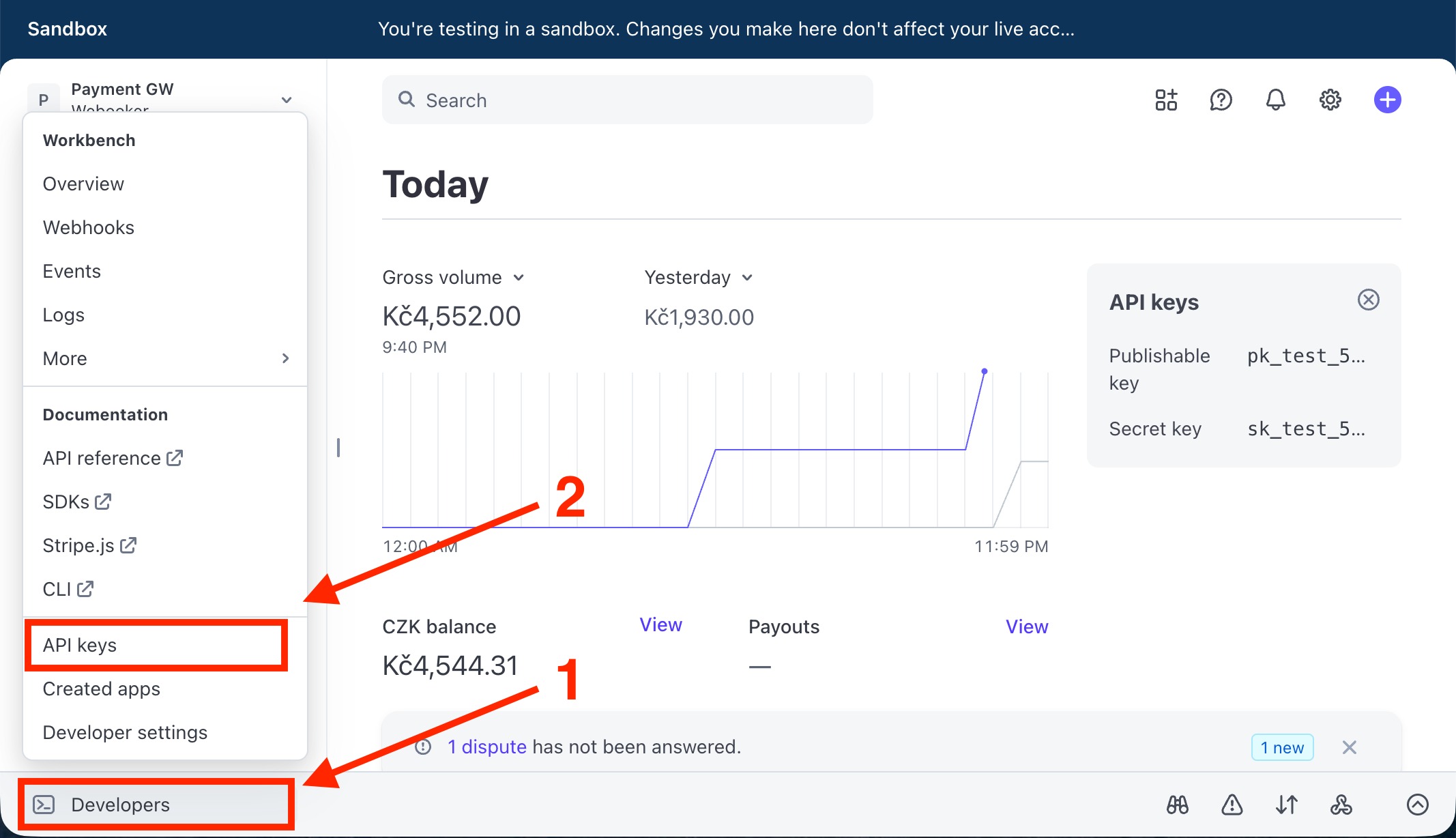
Sie sehen zwei Schlüssel:
| Schlüssel | Bedeutung |
|---|---|
| Publishable key (pk_) | wird nicht benötigt |
| Secret key (sk_) | dieser wird benötigt |
Kopieren Sie den Secret key und speichern Sie ihn sicher.
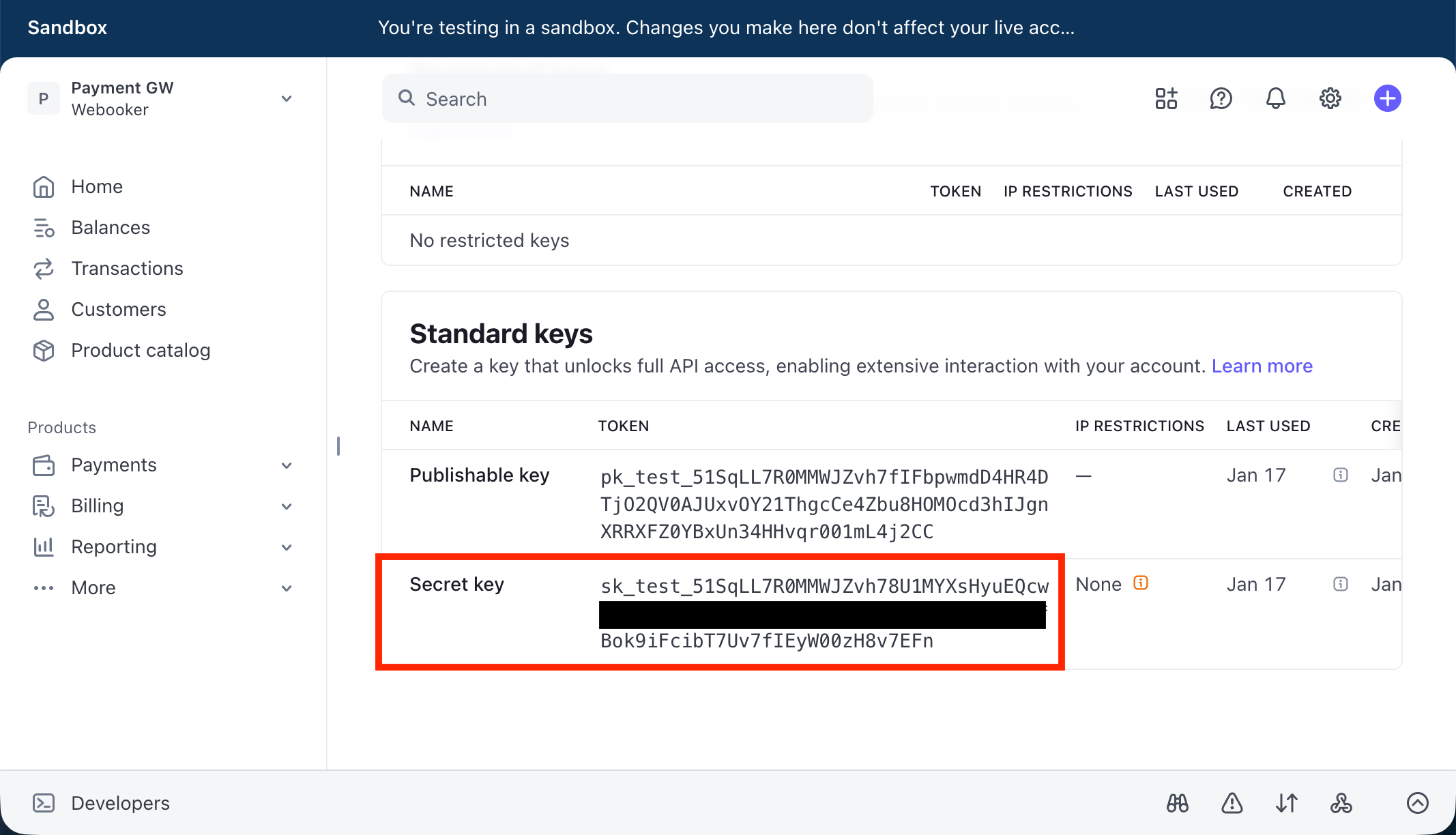
Wichtig:
Der Secret Key darf niemals weitergegeben werden – er gewährt Zugriff auf Ihre Zahlungen.
Schlüssel-Präfixe
| Umgebung | Präfix | Verwendung |
|---|---|---|
| Sandbox | sk_test_ | Tests ohne echtes Geld |
| Live | sk_live_ | Echte Zahlungen |
3. Webhook einrichten
Ein Webhook informiert Webooker darüber, dass eine Zahlung bei Stripe erfolgt ist.
Hinweis:
Der Webhook muss separat für Sandbox und für Live-Modus erstellt werden.
Vorgehen
- Stellen Sie sicher, dass Sie im richtigen Modus sind (Sandbox oder Live)
- Öffnen Sie Developers → Webhooks (Workbench)
- Klicken Sie auf + Add destination
- Bei Listen to wählen Sie Your Account
- API-Version: Standardwert beibehalten
- Wählen Sie diese Events:
checkout.session.completedcheckout.session.expiredcheckout.session.async_payment_succeededcheckout.session.async_payment_failed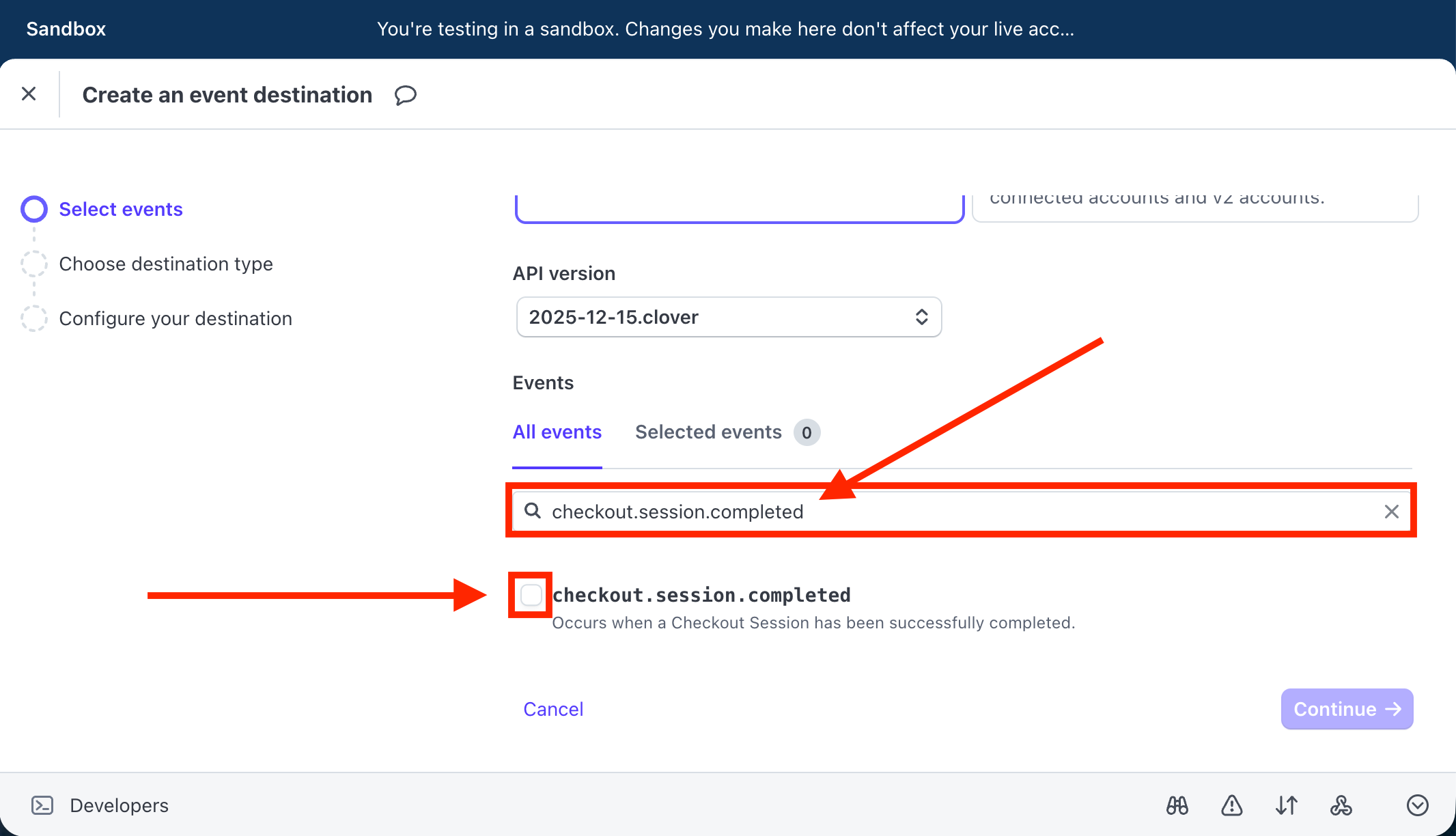
- Klicken Sie auf Continue
- Wählen Sie Webhook endpoint
- Klicken Sie auf Continue
- Tragen Sie ein:
Beispiel: https://ihredomane.webooker.eu/OnlinePayments/StripeWebhook
Description (optional): z. B. „Webooker payments“
11. Speichern Sie den Endpoint
Webhook Secret abrufen
Klicken Sie auf den erstellten Endpoint
Unter Signing secret klicken Sie auf Reveal
Kopieren Sie den Schlüssel (
whsec_...)Speichern Sie ihn sicher
4. Konfiguration in Webooker
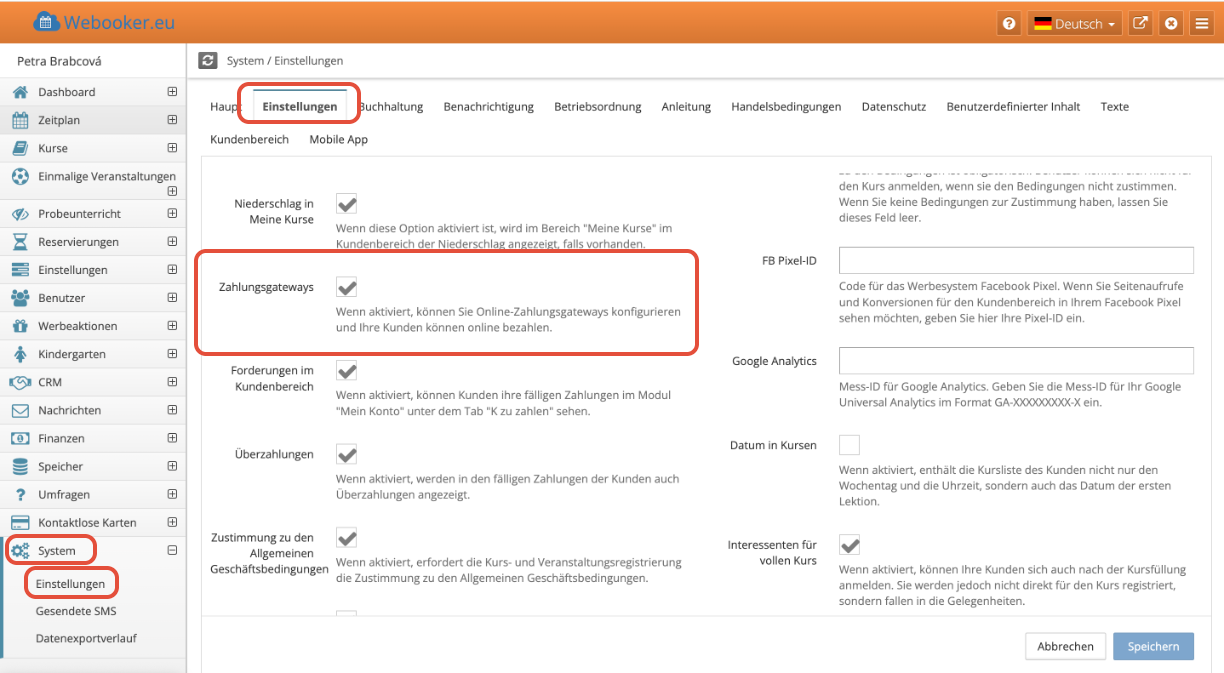
Zahlungsgateway aktivieren
In System → Einstellungen zuerst die Funktion Zahlungsgateway aktivieren.
Stripe-Gateway anlegen
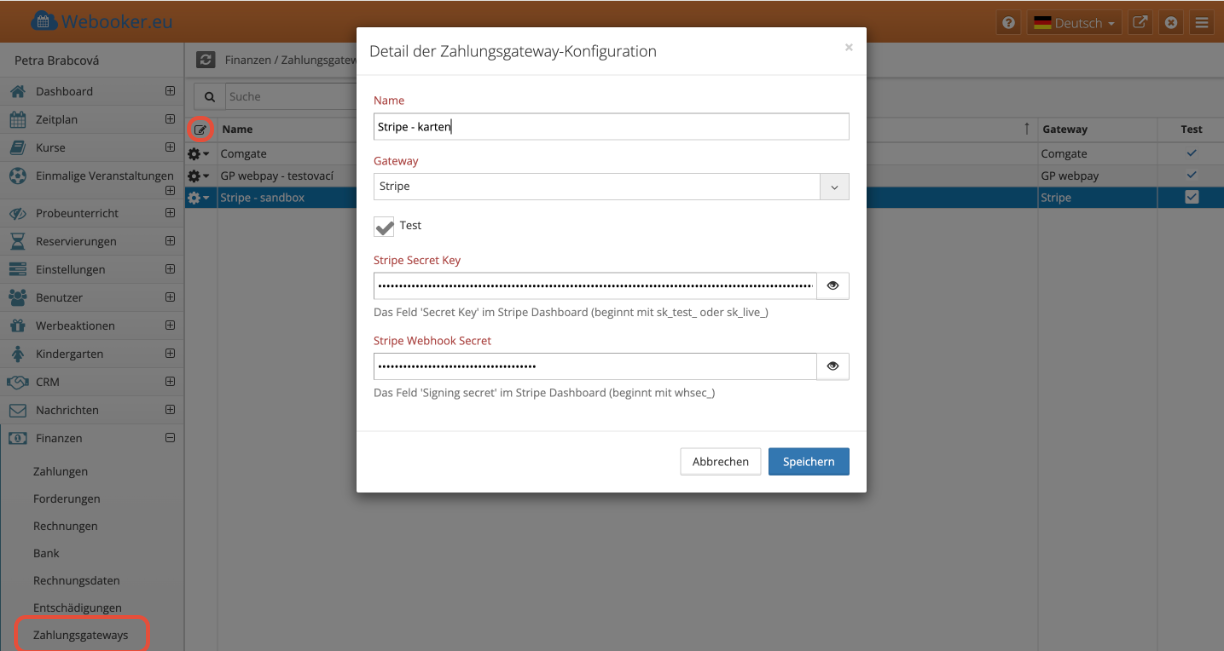
Finanzen → Zahlungsgateways
Neues Gateway hinzufügen
Ausfüllen:
| Feld | Wert |
|---|---|
| Name | z. B. Stripe – Karten |
| Gateway | Stripe |
| Testmodus | ✓ für Sandbox / ⛔ für Live |
| Stripe Secret Key | sk_test_… oder sk_live_… |
| Stripe Webhook Secret | whsec_… |
Klicken Sie auf Speichern.
Zuweisung zu Fakturierungsdaten
Online-Zahlungen werden über die Fakturierungsdaten den Kursen zugeordnet.
Finanzen → Fakturierungsdaten
Öffnen Sie die verwendeten Fakturierungsdaten
Im Bereich Bank wählen Sie Ihr Stripe-Gateway
Speichern
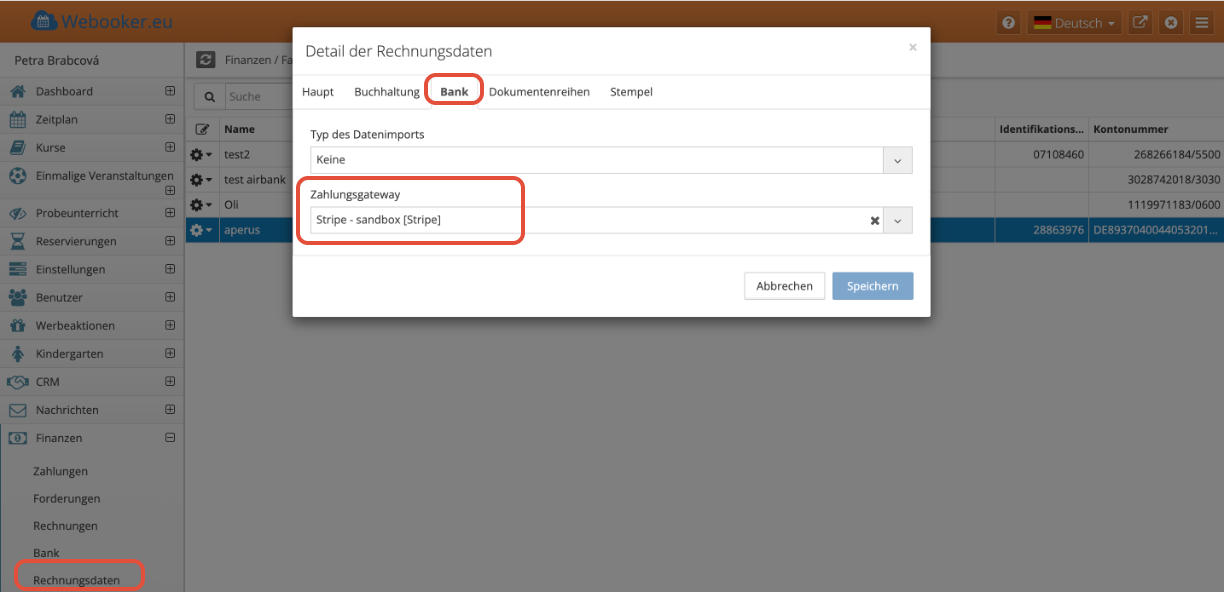
Alle Kurse und Aktionen mit diesen Fakturierungsdaten verwenden automatisch Stripe.
5. Testen (Sandbox)
Vor dem Start echter Zahlungen unbedingt testen:
Webooker mit
sk_test_…konfigurierenTestbestellung erstellen
Auf der Zahlungsseite folgende Testkarte verwenden:
| Feld | Wert |
|---|---|
| Kartennummer | 4242 4242 4242 4242 |
| Ablaufdatum | Beliebiges zukünftiges Datum |
| CVC | Beliebige 3 Ziffern |
Prüfen, ob die Zahlung in Webooker als bezahlt erscheint
Weitere Testkarten
| Szenario | Kartennummer |
|---|---|
| Erfolgreiche Zahlung | 4242 4242 4242 4242 |
| Abgelehnt | 4000 0000 0000 9995 |
| 3D-Secure erforderlich | 4000 0025 0000 3155 |
6. Wechsel zu echten Zahlungen (Live-Modus)
Wenn alles getestet ist:
In Stripe auf Live mode wechseln
sk_live_…unter Developers → API keys holenNeuen Webhook im Live-Modus anlegen (gleiche URL)
whsec_…aus dem Live-Webhook kopierenIn Webooker ein neues Stripe-Gateway mit Live-Schlüsseln anlegen
Dieses Gateway den Fakturierungsdaten zuweisen
Häufige Fragen
Wo sehe ich alle Zahlungen?
Stripe Dashboard → Payments
Wie lange dauert die Auszahlung?
Standardmäßig bis zu 7 Tage.
Nach Verifizierung kann es schneller werden.
Wie erstatte ich eine Zahlung?
Stripe Dashboard → Payments → Zahlung auswählen → Refund
Wie hoch sind die Stripe-Gebühren?
Aktuelle Preise: stripe.com/pricing
Üblicherweise ca. 1,5 % + 0,25 € für europäische Karten.