Pokud je jednorázová akce plně obsazená, mohou se klienti zapsat jako náhradníci na čekací listinu.
Jakmile se na akci uvolní místo, systém náhradníka automaticky zapíše a odešle mu potvrzení i fakturu.
Jak funguje čekací listina z pohledu klienta
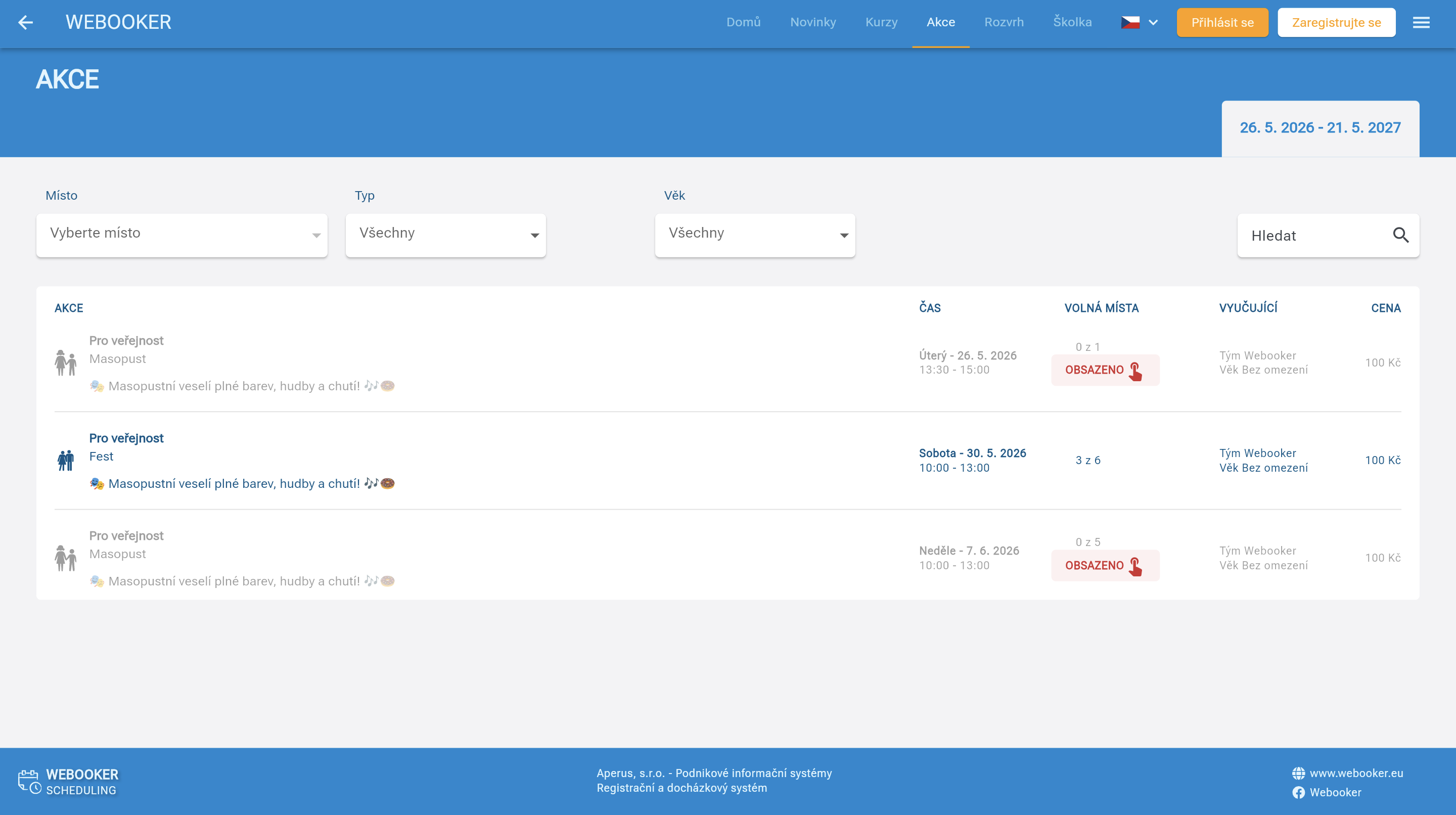
Pokud je akce plná, zobrazí se klientům místo klasického tlačítka pro registraci:
Obsazeno – Zapsat jako náhradník
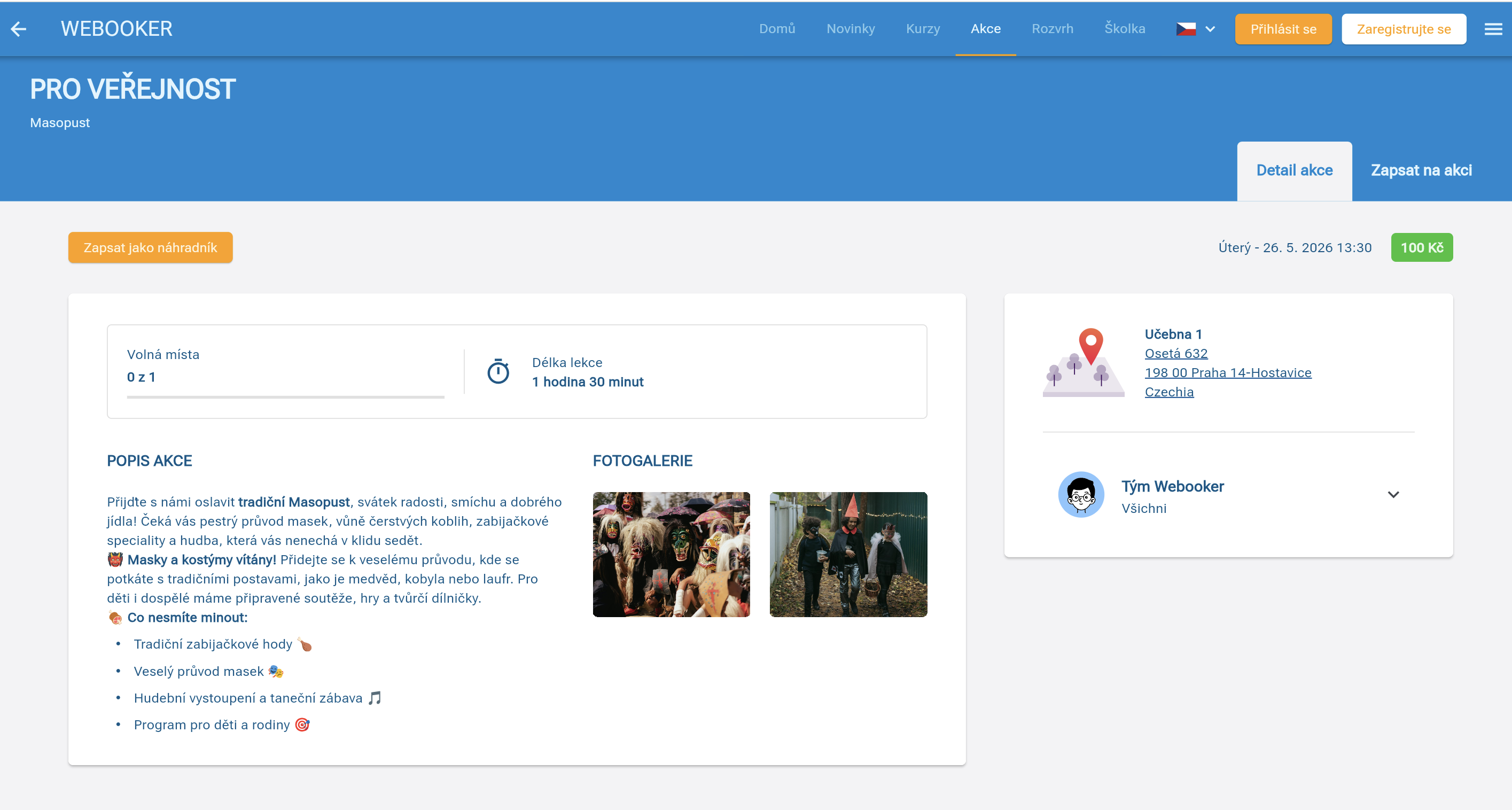
V detailu akce klient vidí:
počet volných míst: 0
tlačítko Zapsat se jako náhradník
Zápis na čekací listinu
Klient klikne na tlačítko Zapsat se jako náhradník.
Stejně jako při běžné registraci:
odsouhlasí cenu akce
odsouhlasí obchodní podmínky
dokončí registraci na čekací listinu
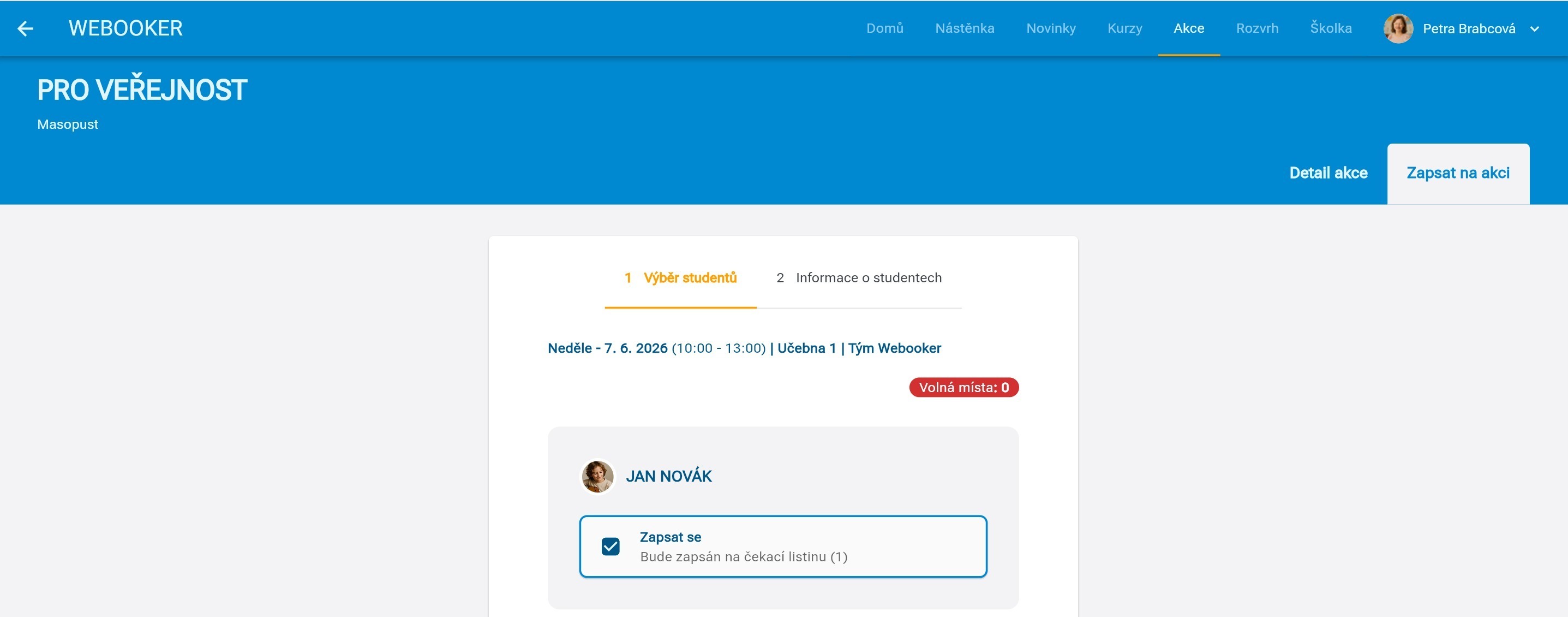
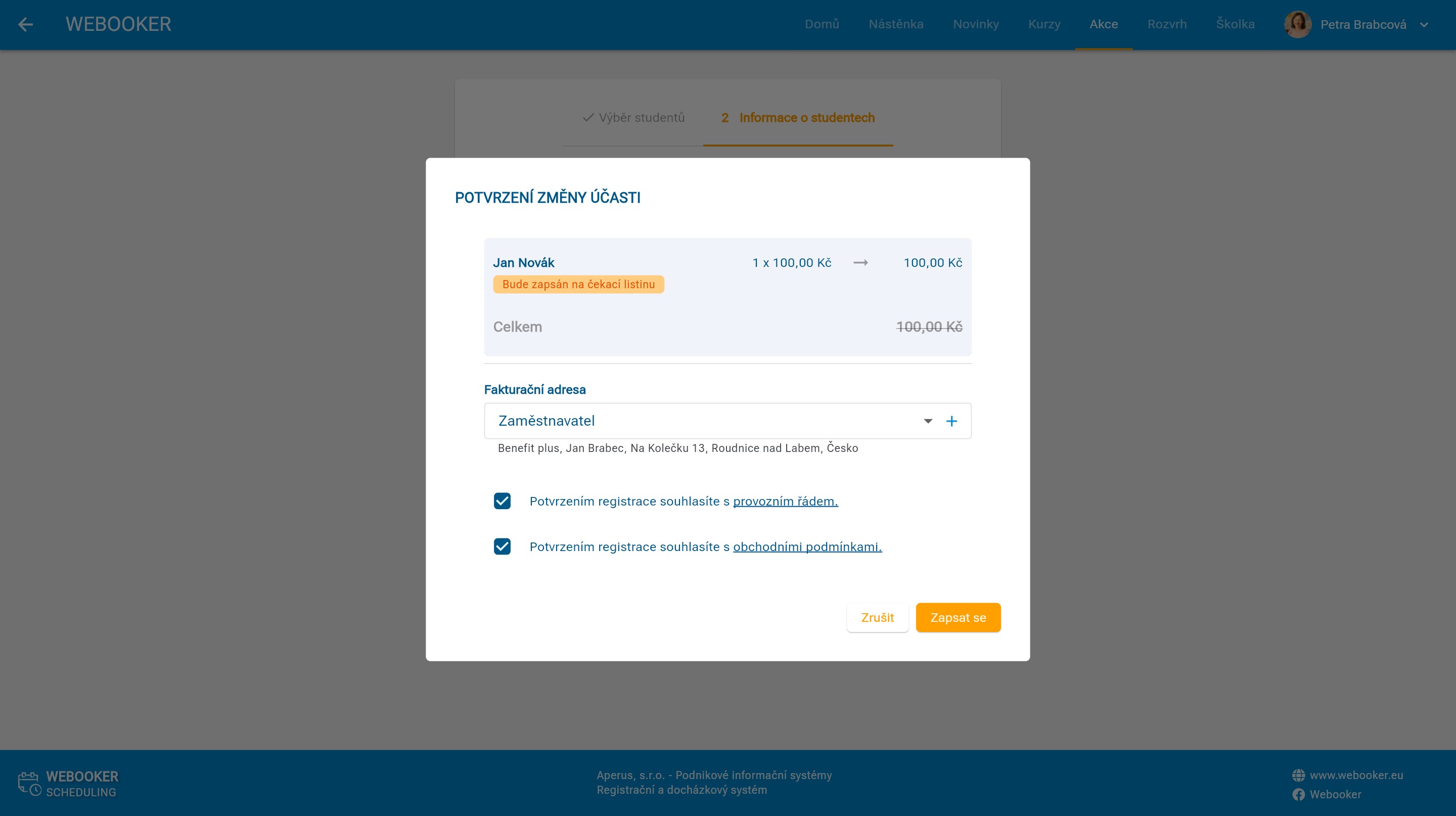
Při zapsání klient vidí své pořadí na čekací listině.
Potvrzovací e-mail
Po registraci přijde klientovi automatický e-mail s informací, že byl zapsán na čekací listinu akce.
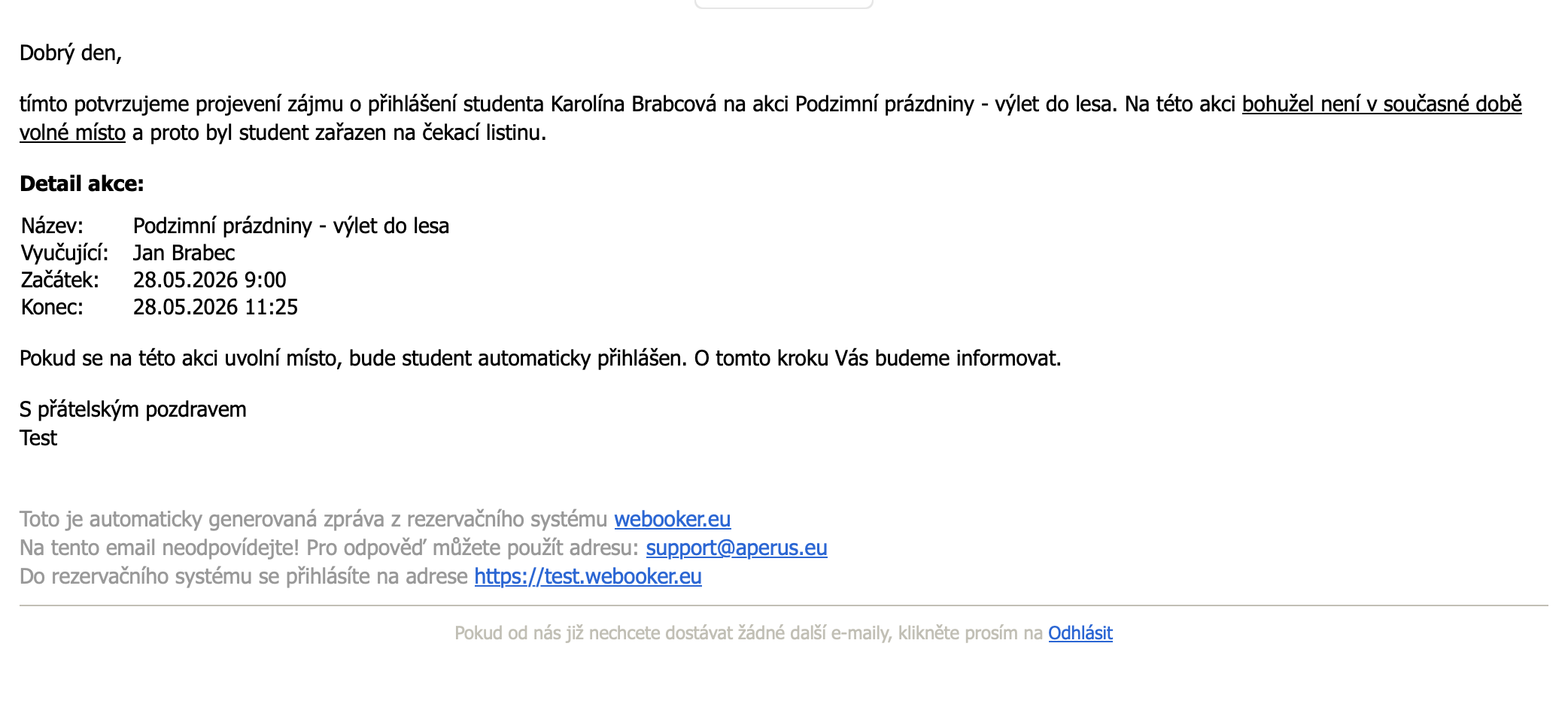
Automatické zapsání z čekací listiny
K automatickému zápisu dojde ve chvíli, kdy se na akci uvolní místo.
To může nastat například:
když se jiný účastník z akce včas omluví
když administrátor navýší kapacitu akce
Jakmile se objeví volné místo:
systém automaticky zapíše prvního vhodného náhradníka v pořadí
klientovi odešle potvrzení o přihlášení a také mu přijde notifikace na nástěnku
automaticky odešle fakturu za akci
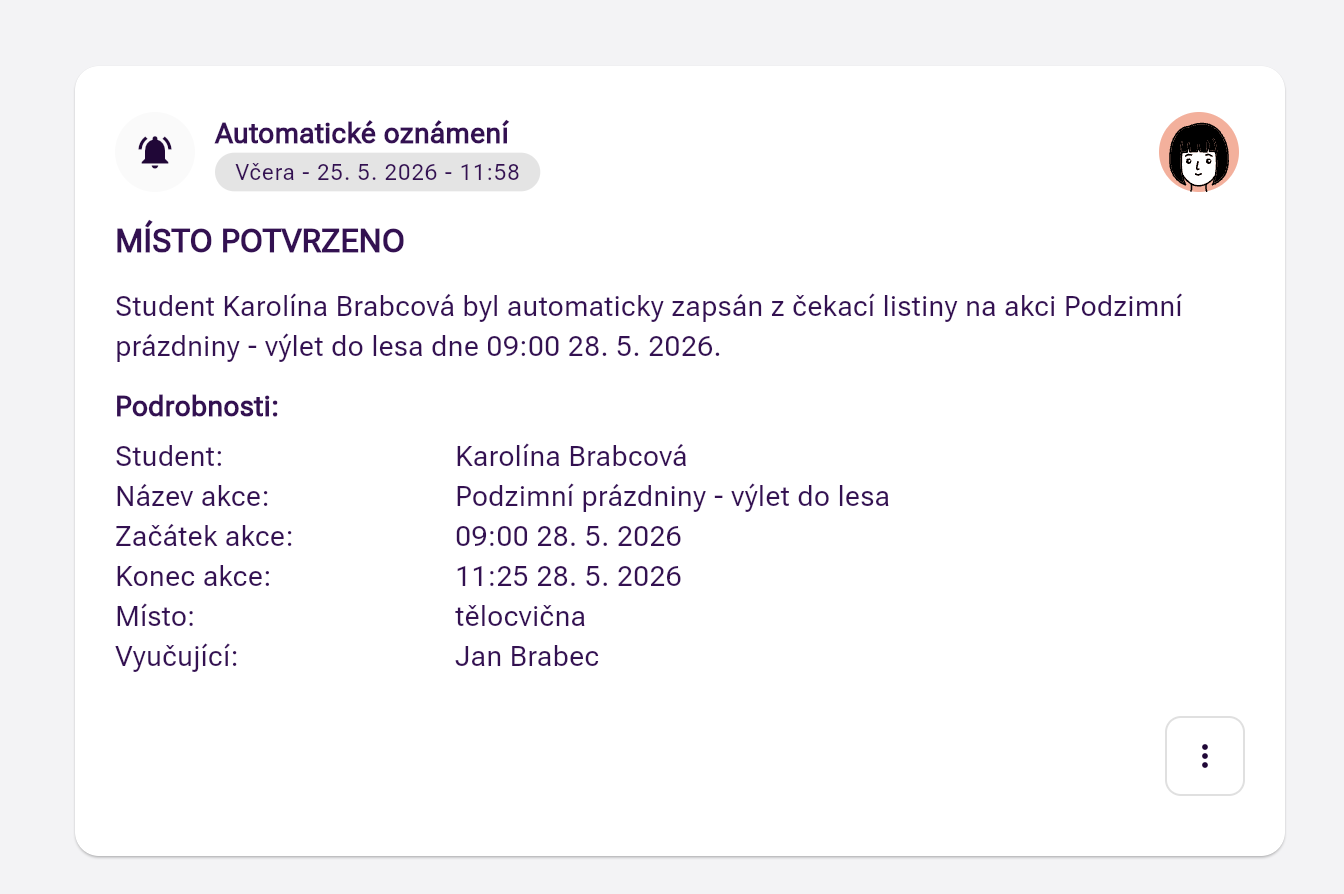
Důležitá poznámka k více vstupům
U jednorázových akcí může být povoleno: Vícenásobné přihlášení na akci
To znamená, že klient může při registraci zakoupit více míst najednou.
Jak funguje čekací listina v tomto případě
Pokud se klient zapíše na čekací listinu například pro:
2 osoby
a následně se uvolní pouze:
1 místo
tak systém klienta automaticky nezapíše.
K automatickému zápisu dojde pouze tehdy, pokud se uvolní přesně takový počet míst, o který měl klient zájem.
Pokud se uvolní méně míst, systém pokračuje dalším náhradníkem v pořadí, který požadoval menší počet míst.
Zrušení čekací listiny
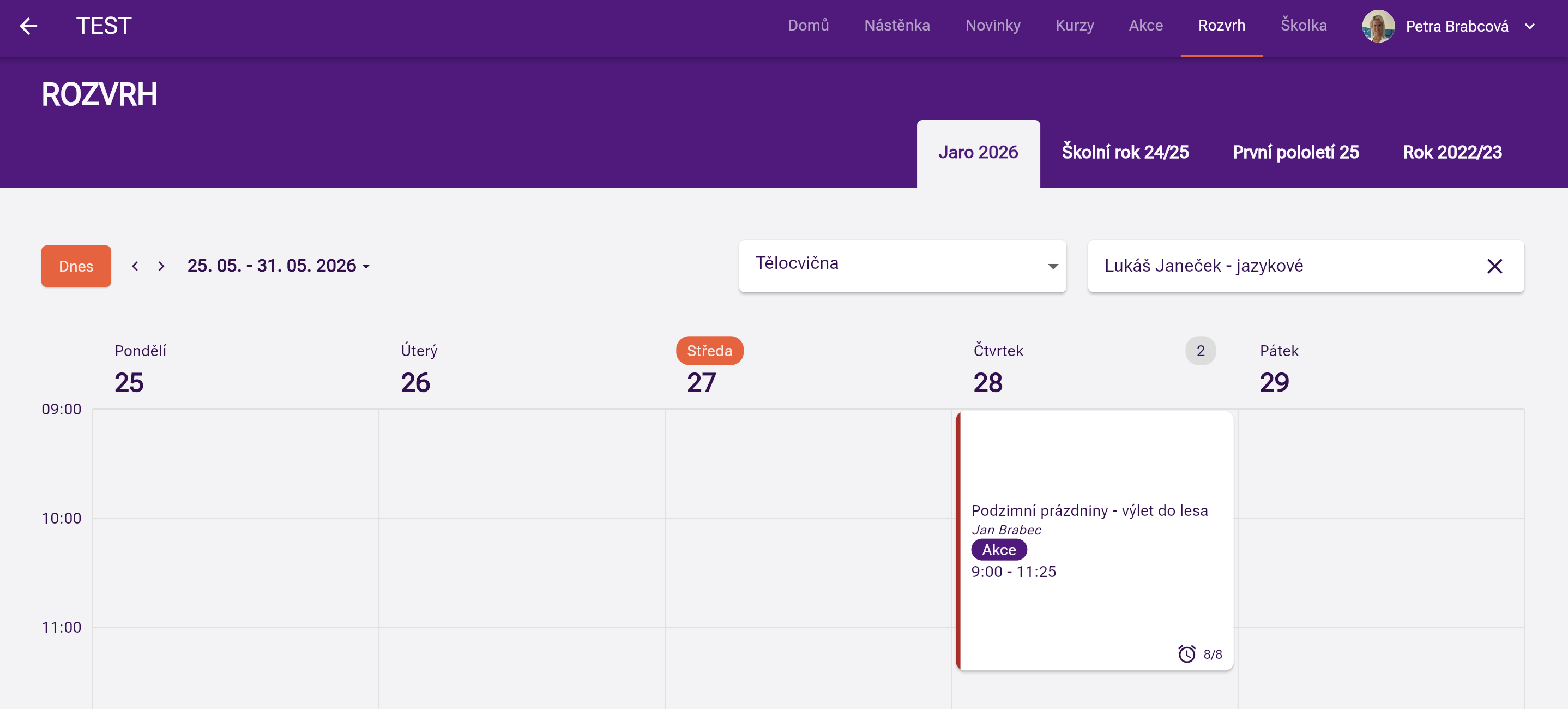
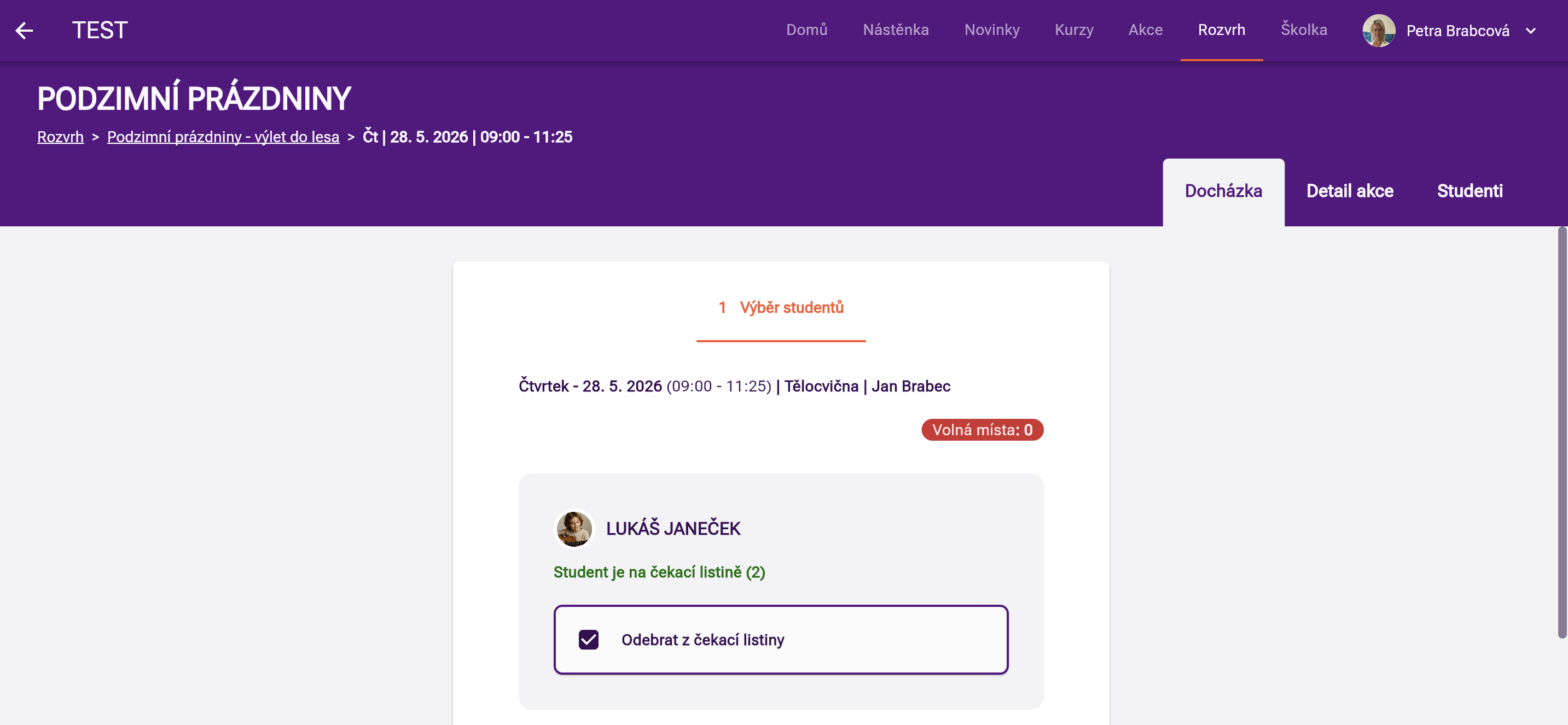
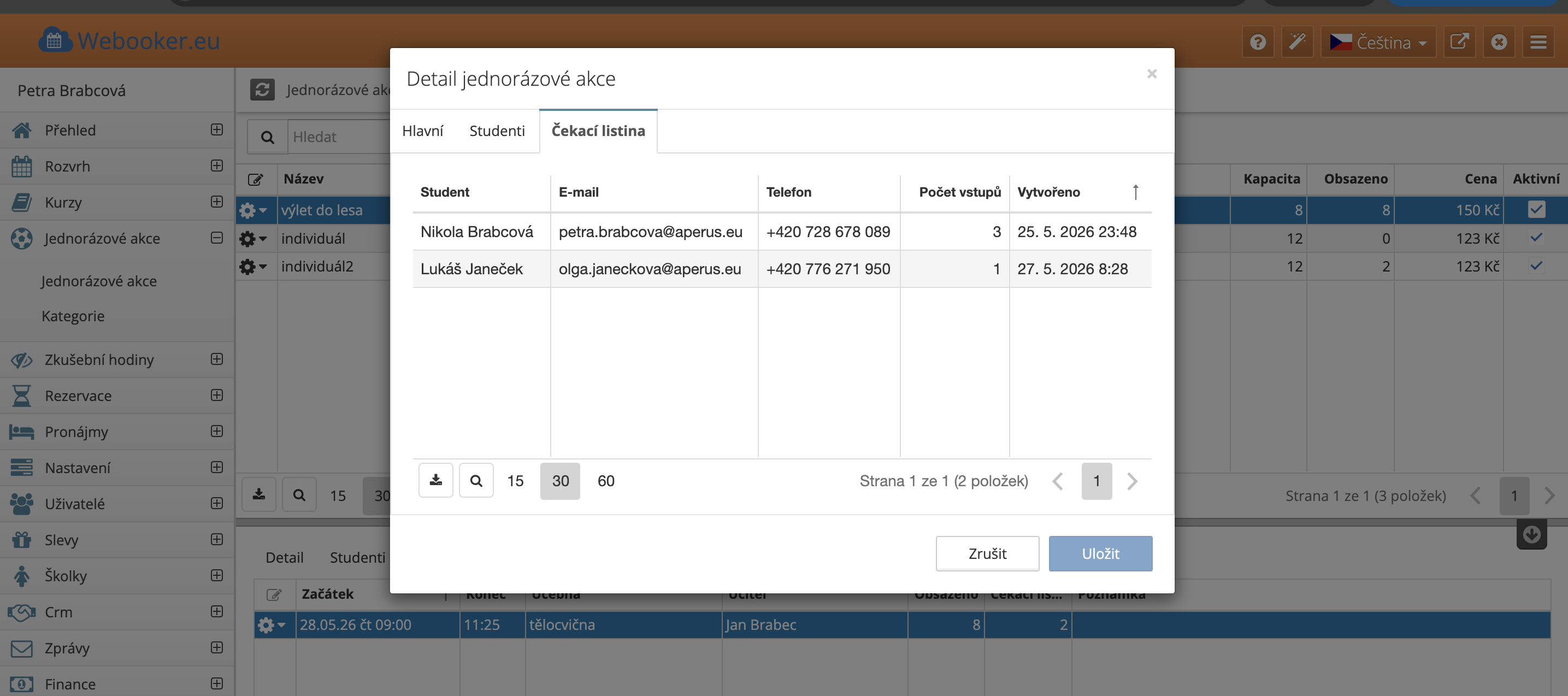
Seznam zapsaných studentů na čekací listině si může administrátor zobrazit v sekci akce na ozubeném kolečku v záložce rozvrh (u termínu konání) nebo přímo v sekci rozvrh upravením dané akce