
Wenn Sie eine Barzahlung erstellen, eine Zahlung für ein Kind bearbeiten oder löschen möchten,
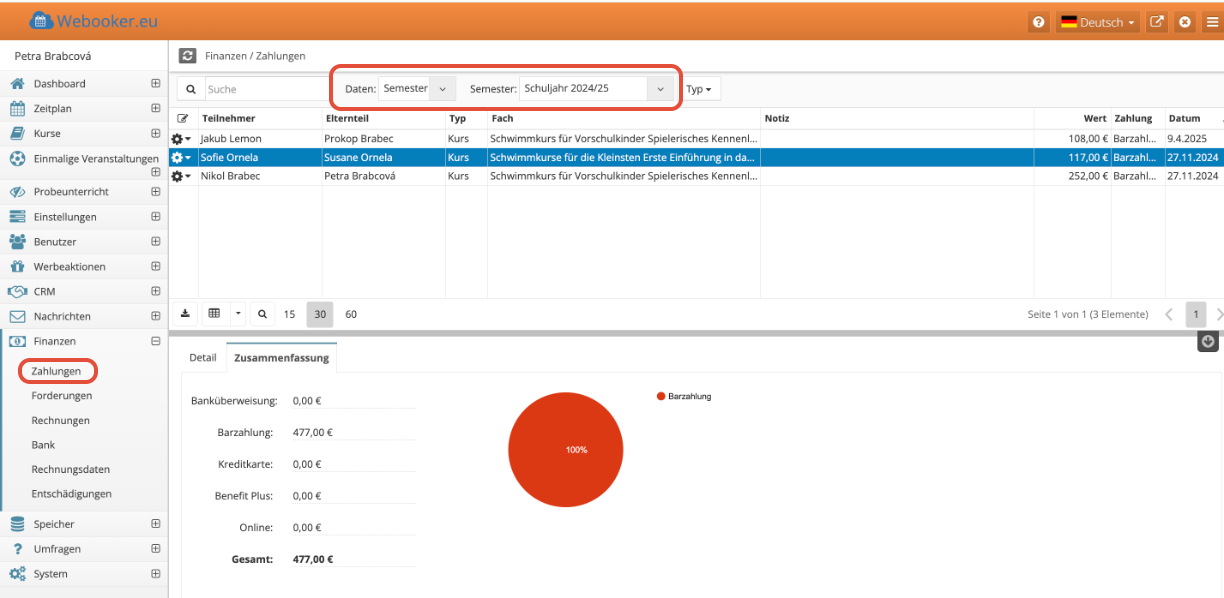
wechseln Sie in den Bereich „Finanzen / Zahlungen“.
Wählen Sie anschließend das gewünschte Semester aus.
1. Neue Zahlung
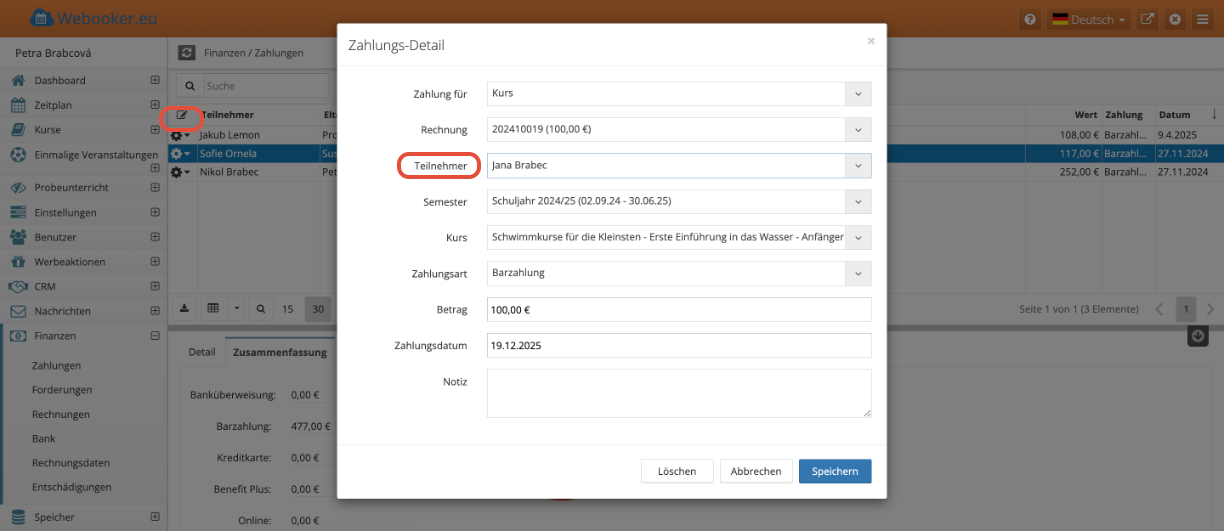
Klicken Sie auf das Stiftsymbol in der linken oberen Ecke.
Es öffnet sich ein Fenster zur Eingabe einer neuen Zahlung.
Im Zahlungsdetail wählen Sie im Feld „Zahlung für“ aus,
ob es sich um einen Kurs oder eine Veranstaltung handelt.
Die Zahlung können Sie erfassen:
entweder, wenn Sie den Namen des Teilnehmers kennen,
oder über den Variablen Symbol (Referenznummer der Rechnung).
Auswahl des Teilnehmers oder der Rechnung
Im Feld „Teilnehmer“ wählen Sie den Namen des Kindes aus
(es genügt, mit dem Schreiben des Namens zu beginnen).
Die übrigen Felder werden anschließend automatisch ausgefüllt.Alternativ können Sie im Feld „Rechnung“ den Variablen Symbol eingeben
(es genügt, einen Teil der Nummer einzugeben).
Weitere Optionen
Wenn dem Teilnehmer mehrere Rechnungen ausgestellt wurden,
können Sie auch eine andere Rechnung auswählen, als die vom System vorgeschlagene.
Außerdem können Sie:
die vorausgefüllten Werte anpassen,
sowie die Zahlungsart ändern
(z. B. Barzahlung, Kartenzahlung, Banküberweisung).
Zahlungsbetrag
Im Feld „Betrag“ trägt das System automatisch den noch offenen Betrag der ausgewählten Rechnung ein.
Wenn das System den Betrag 0 € anzeigt, bedeutet dies,
dass die Rechnung bereits vollständig bezahlt wurde.
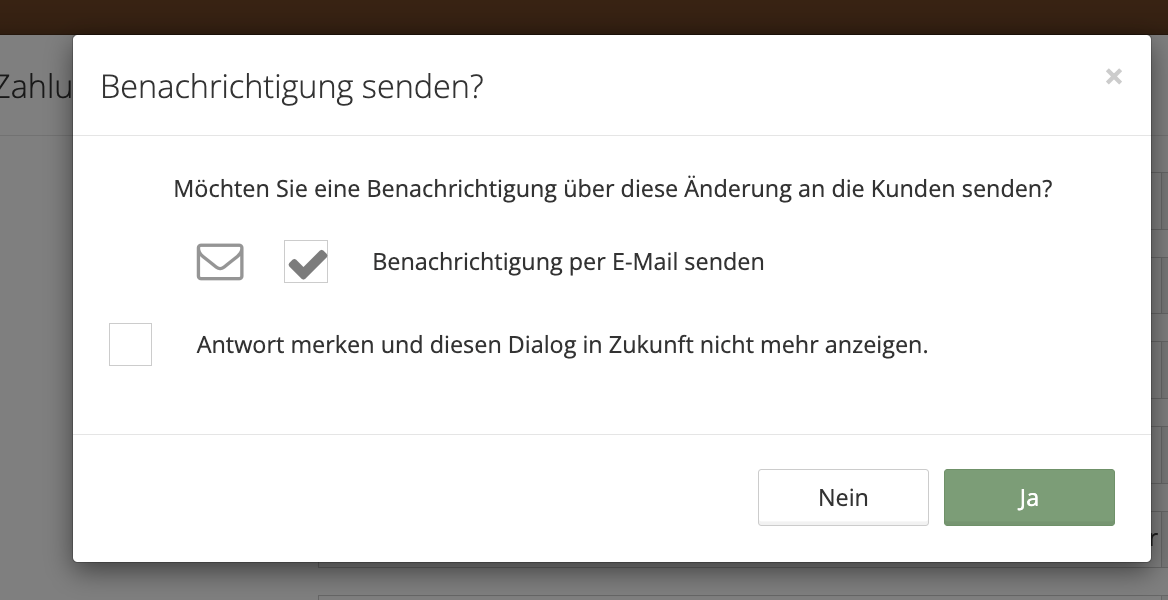
Nach dem Speichern fragt Sie das System, ob Sie eine Benachrichtigung senden möchten.
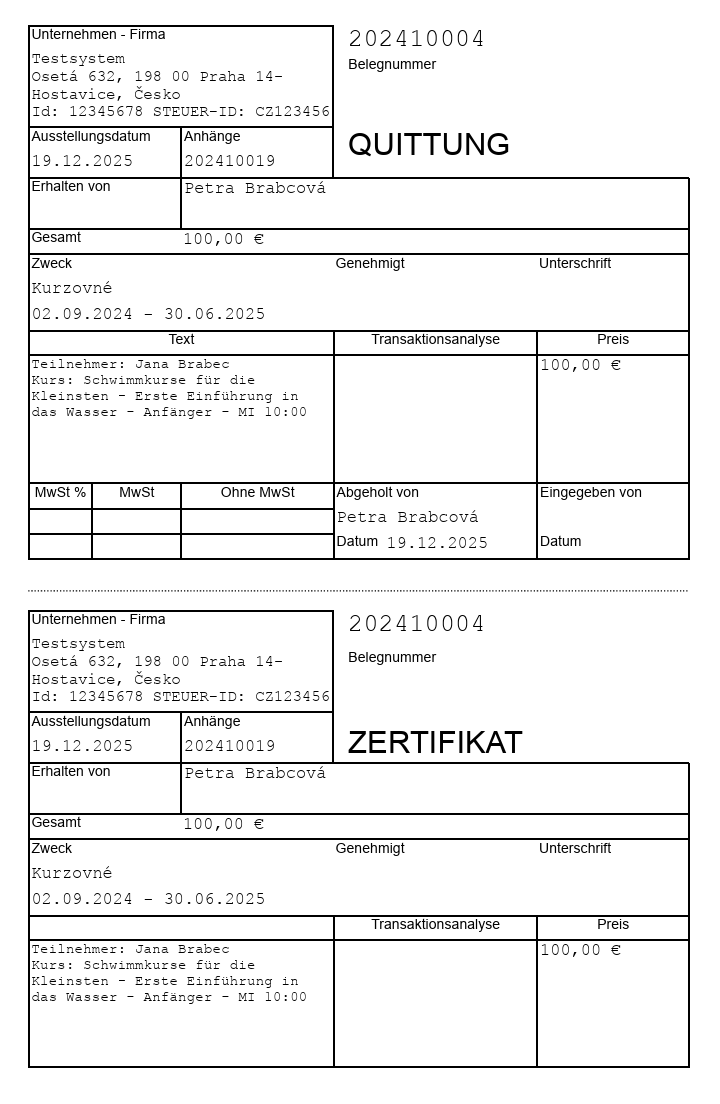
Wenn es sich um eine Barzahlung handelt, fragt Sie das System zusätzlich, ob Sie einen Einnahmebeleg erstellen möchten.
(Zweck und Nummer des Einnahmebelegs können im Bereich System / Einstellungen / Buchhaltung festgelegt oder deaktiviert werden)
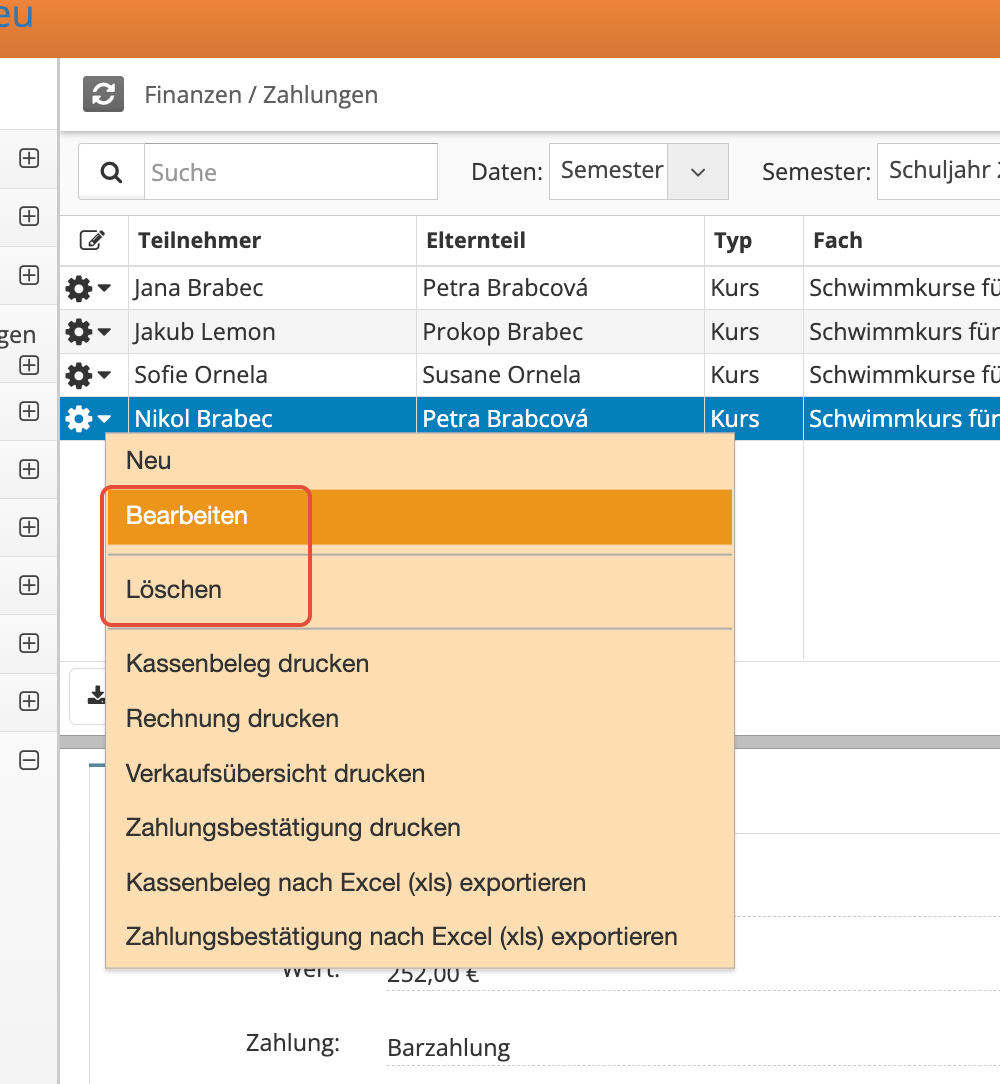
2. Wenn Sie eine bereits eingegebene Zahlung bearbeiten möchten, klicken Sie auf das Zahnrad und wählen Sie „Bearbeiten“. Die bereits erfasste Zahlung wird erneut geöffnet und kann angepasst werden.
3. Wenn Sie Geld zurückerstatten müssen oder die Zahlung falsch eingegeben wurde, klicken Sie auf das Zahnrad vor der Zahlung und wählen Sie „Löschen“. Die Zahlung wird aus dem System entfernt und erscheint wieder in den offenen Forderungen.
In den Zahlungen können die Daten gefiltert und sortiert werden.
Auf Basis der gesetzten Filter werden im unteren Bereich anschließend zusammenfassende Diagramme angezeigt.
Automatische Zuordnung mit der Bank.
Im Modul Zahlungen werden automatisch Zahlungen vom Bankkonto übernommen, die das System selbst aus der Bank zuordnet. Diese Zahlungen sind als automatisch zugeordnet gekennzeichnet.
Wie die automatische Bankzuordnung funktioniert und wie Sie sie einrichten können, finden Sie hier.
Automatische Zuordnung über das Zahlungsportal Stripe.
Das Webooker-System kann mit dem Zahlungsportal Stripe verbunden werden.
Zahlungen, die über das Zahlungsportal eingehen, werden ebenfalls automatisch dem Modul Zahlungen zugeordnet.
Weitere Informationen zur Anbindung an das Zahlungsportal finden Sie hier.