Diese Funktion ermöglicht es, Webooker mit jeder Bank zu verbinden.
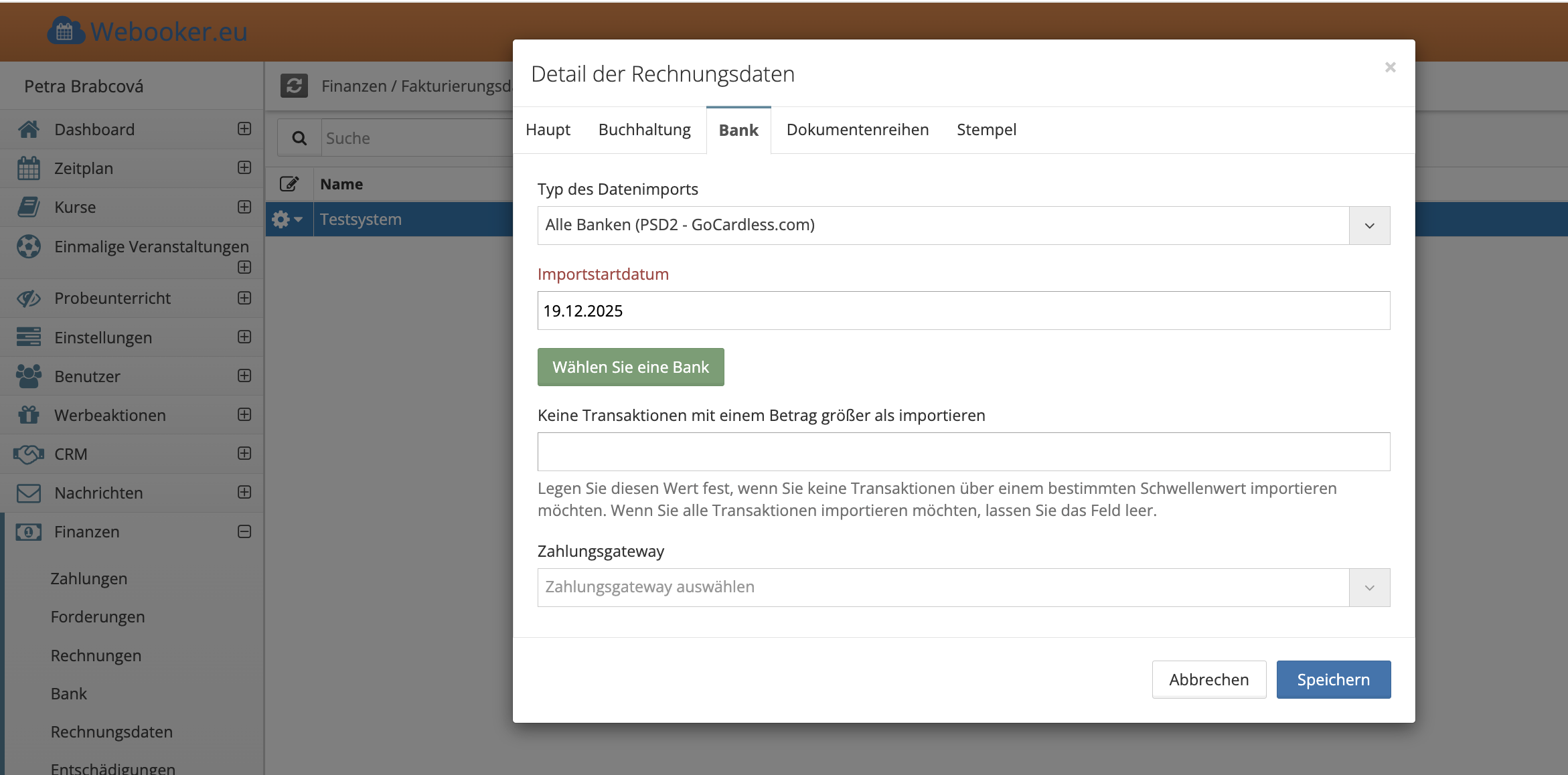
Öffnen Sie den Bereich „Finanzen“ und wechseln Sie in das Modul „Rechnungsdaten“.
Bearbeiten Sie die bestehenden Rechnungsdaten oder erstellen Sie neue.
Wählen Sie den Tab „Bank“.
Im Abschnitt „Bank“ wählen Sie in der Zeile „Typ des Datenimports“ die Option „Alle Banken (PSD2-GoCardless.com)“.
Legen Sie das Startdatum des Imports fest, ab dem das System Transaktionen aus Ihrer Bank importieren soll.
Klicken Sie auf „Wählen Sie Eine Bank“ und wählen Sie anschließend aus der Liste die Bank aus, die Sie mit Webooker verbinden möchten.
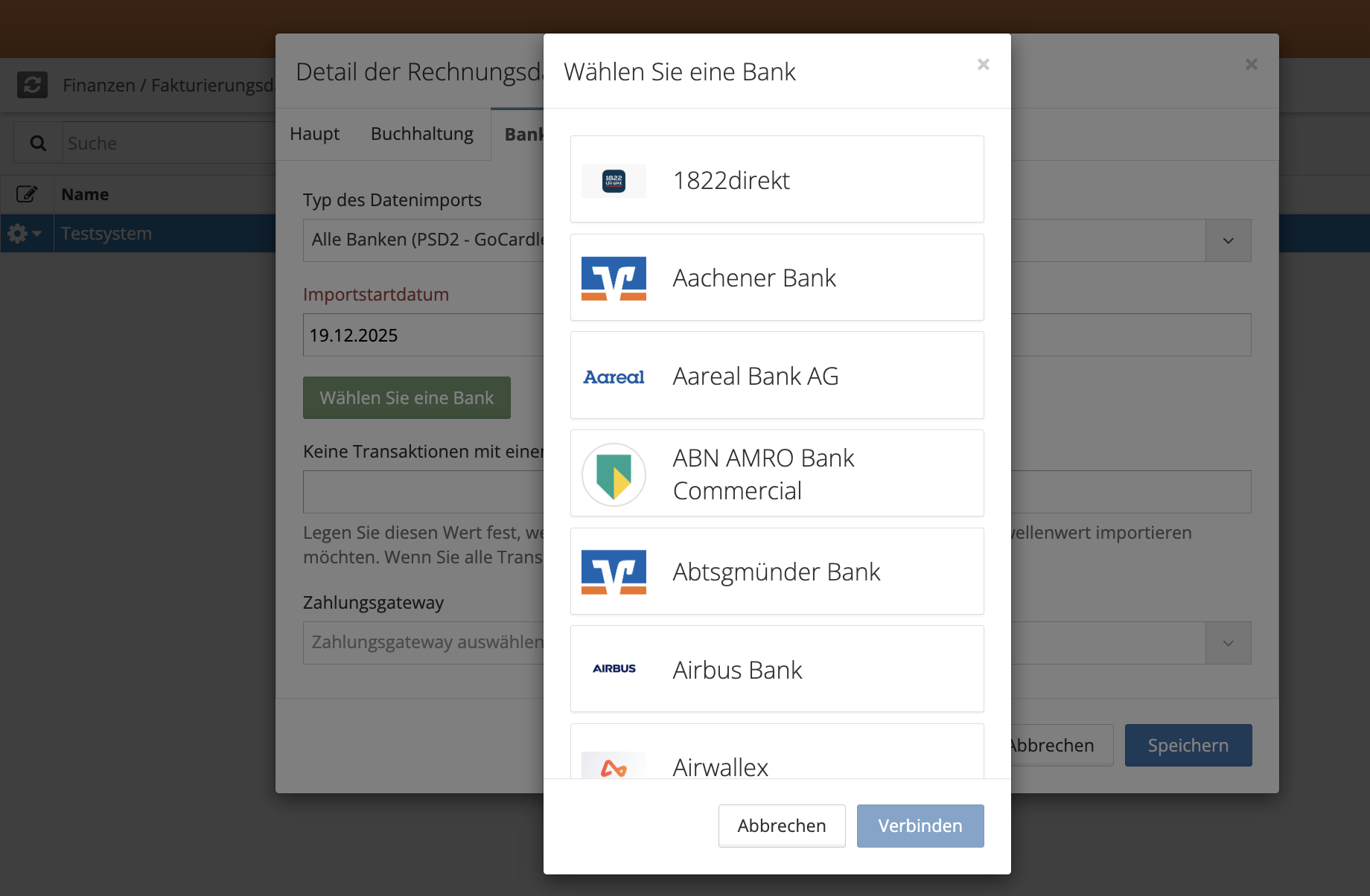
Nach der Auswahl der Bank klicken Sie auf „Verbinden“.
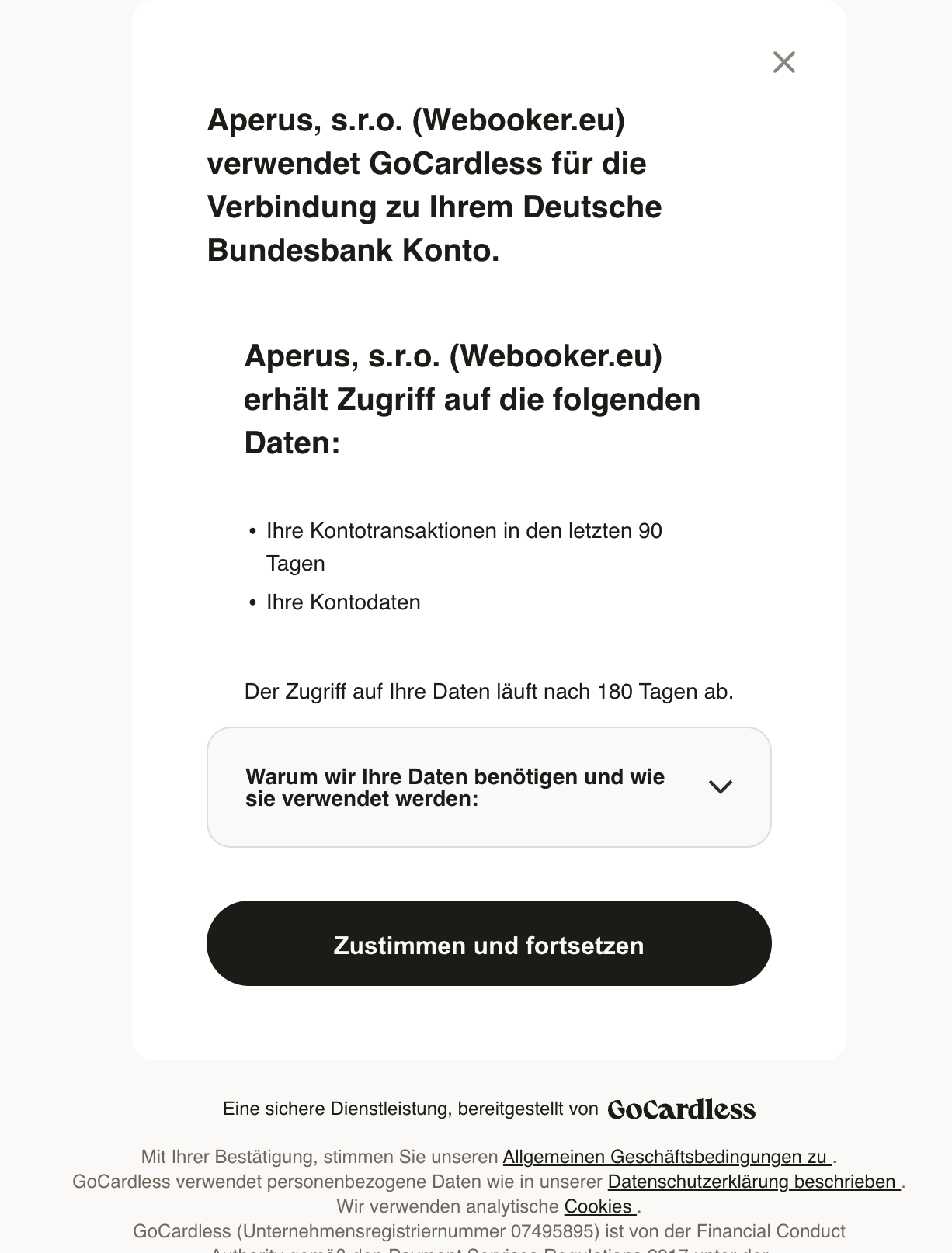
Das System leitet Sie auf eine Seite weiter, auf der Sie der Verbindung von Webooker mit Ihrem Konto zustimmen müssen. Diese Verbindung ist erforderlich, damit Transaktionen und deren Details angezeigt werden können.
- Nach der Zustimmung werden Sie zu Ihrer Bank weitergeleitet, wo Sie sich in Ihr Online-Banking einloggen und die Verbindung bestätigen. Dieser Vorgang kann je nach Bank leicht unterschiedlich sein, folgen Sie daher bitte den Anweisungen Ihrer Bank.
- Nach dem Absenden und der Bestätigung leitet Sie Ihre Bank zurück zu Webooker, wo angezeigt wird, dass die Verbindung erfolgreich hergestellt wurde.
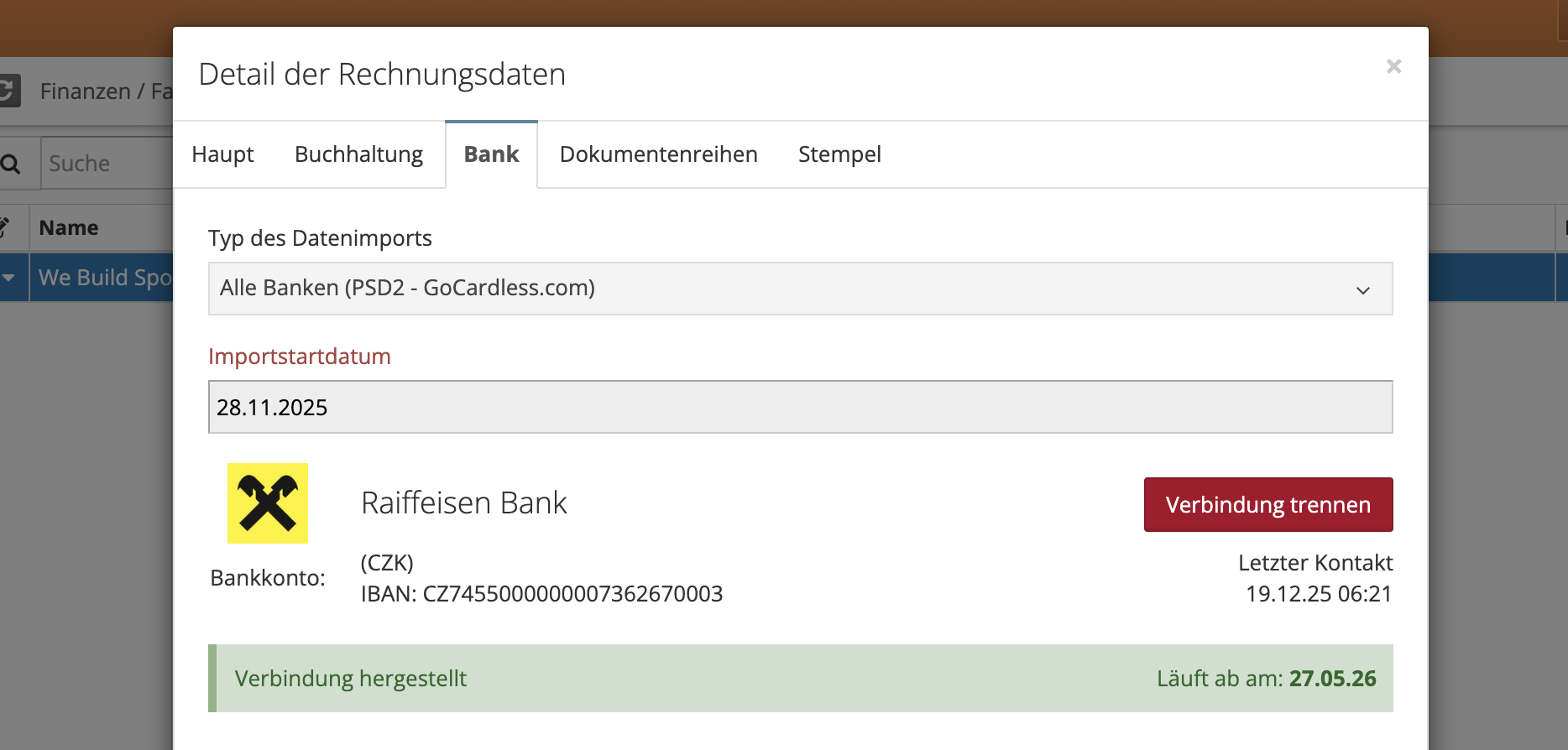 Die Verbindung ist 6 Monate gültig. Danach muss sie erneut eingerichtet werden.
Modul Banka - Správa bankovních transakcí
Po úspěšném připojení vaší banky do systému Webooker se začnou v modulu Banka pravidelně objevovat bankovní transakce. Tyto transakce jsou stahovány přibližně každých 6 hodin.
Jak funguje stahování transakcí:
- Systém stahuje pouze kladné transakce, které obsahují protiúčet.
- Všechny transakce jsou seskupeny podle fakturačních údajů.
Přehled transakcí:
- Šedivé řádky: Tyto transakce byly automaticky rozpoznány systémem a byla k nim vytvořena platba a zrušená pohledávka. Jsou označeny fajfkou ve sloupečku Platba.
- Černé řádky: Transakce, které systém nemohl přiřadit k žádné faktuře, mají ve sloupečku Platba křížek. Tyto transakce si můžete snadno vyfiltrovat a následně je buď manuálně přiřadit k odpovídající faktuře, nebo označit jako nerelevantní.
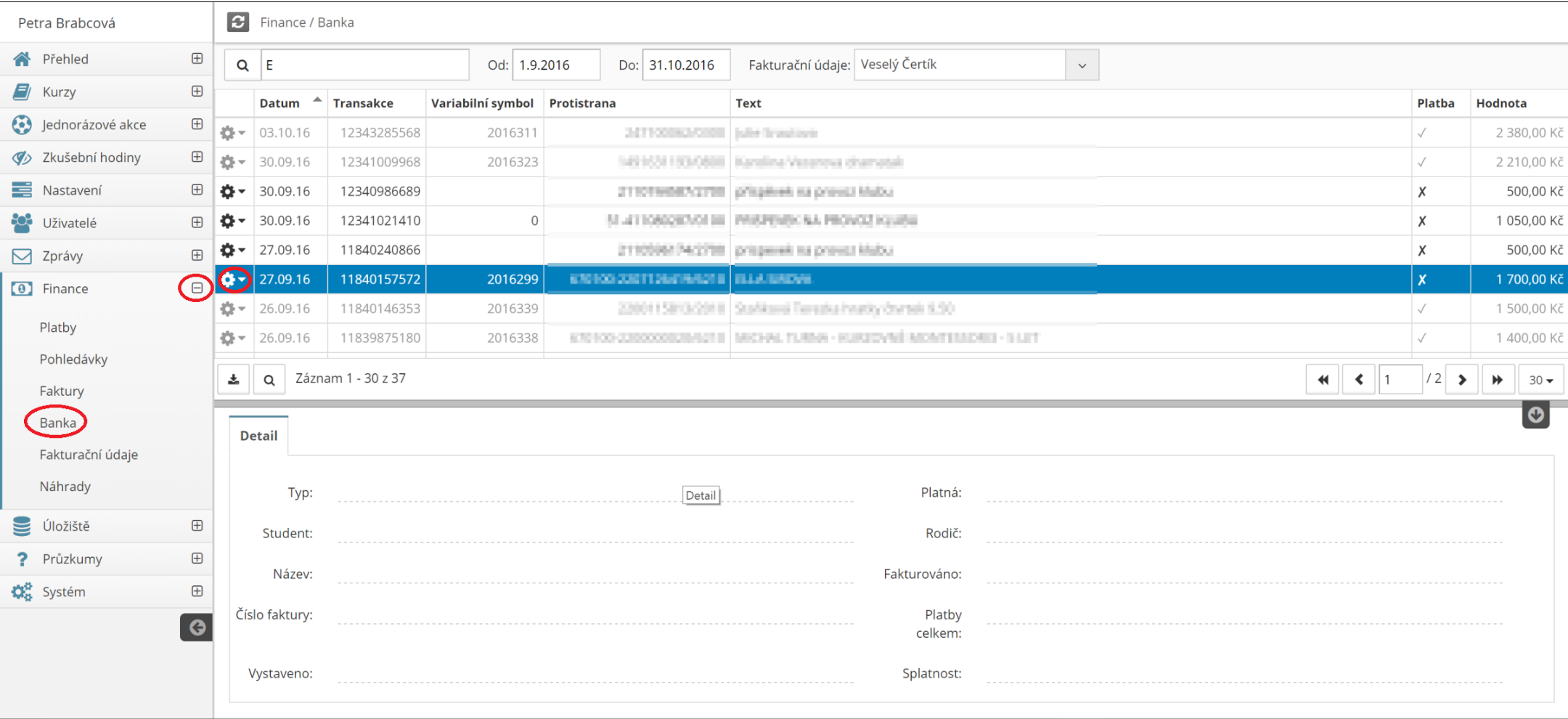
Manuální přiřazení platby k faktuře:
- Klikněte na ozubené kolečko vedle transakce, kterou chcete přiřadit.
- Zvolte Vytvořit platbu.
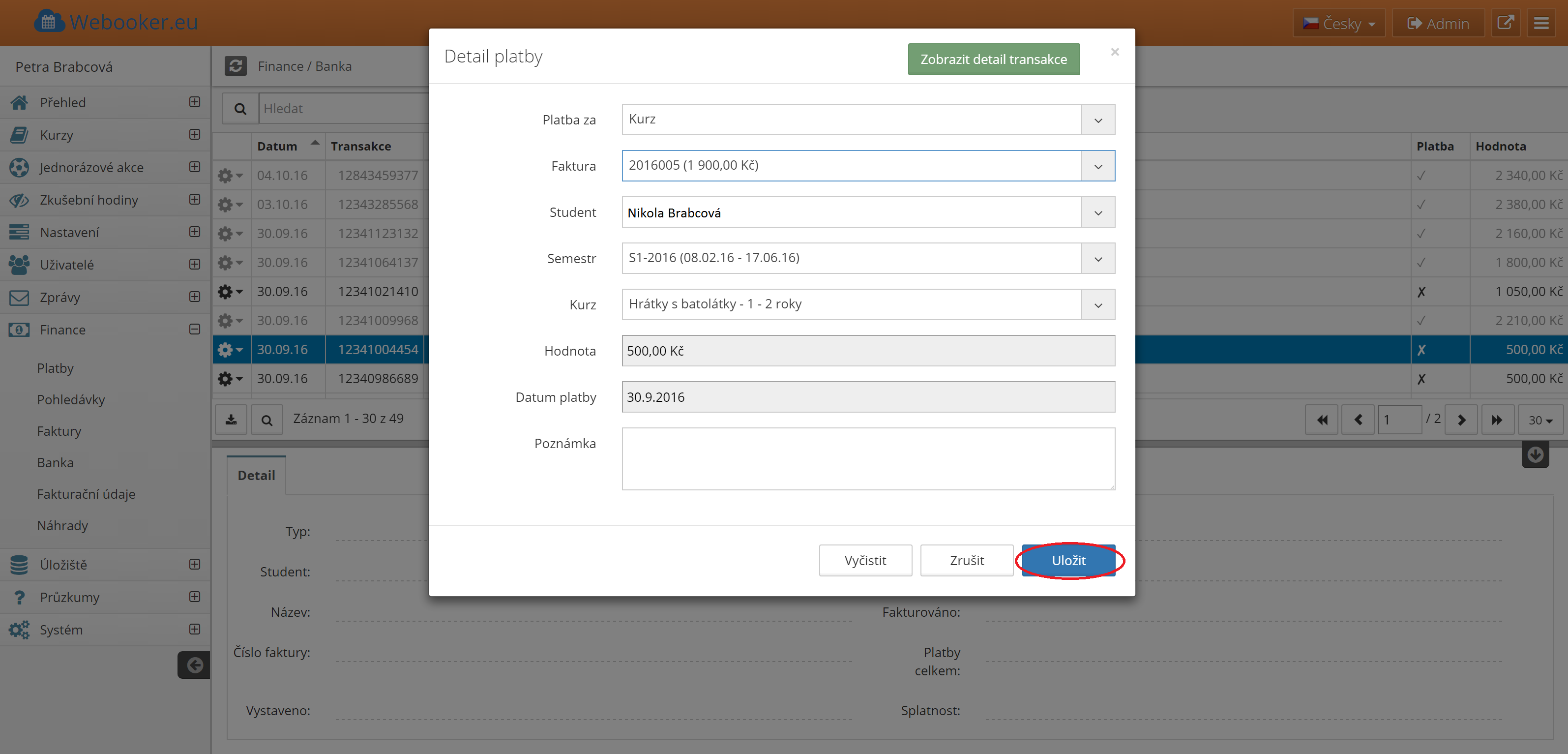
- Vyberte, zda se platba vztahuje na kurz, akci, nebo školku.
- Najděte daného studenta nebo fakturu, ke které chcete platbu přiřadit.
- Uložte detail platby.
Po uložení se platba označí jako zapárová, a systém automaticky pošle klientovi poděkování za zaplacení.
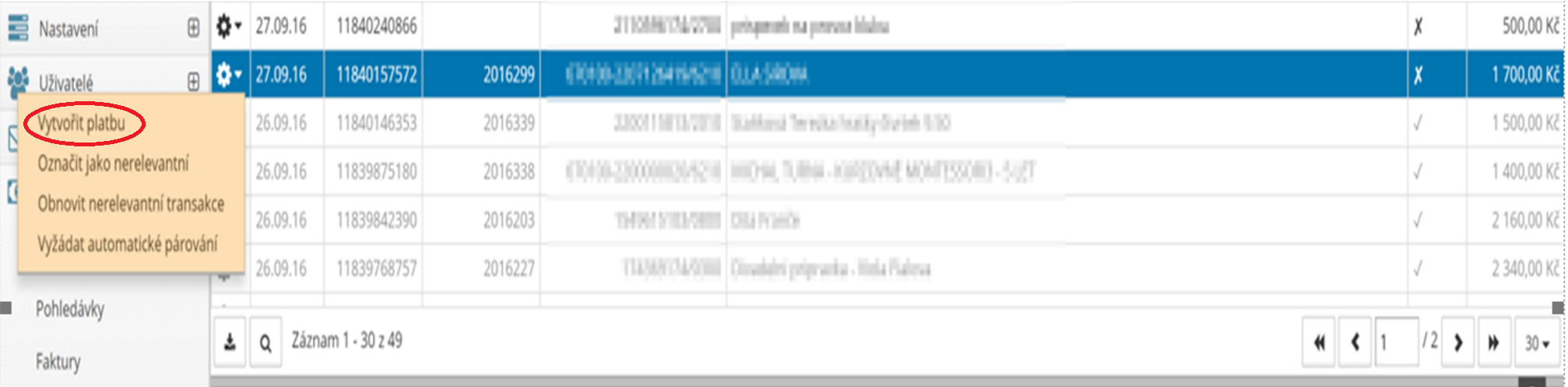
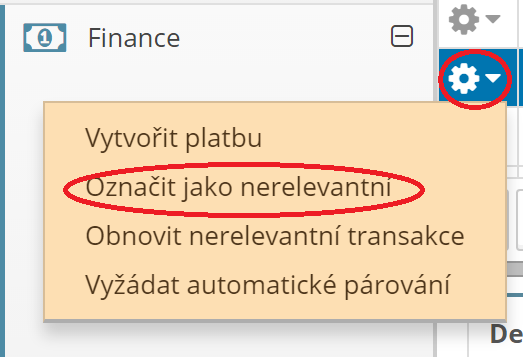
Označení transakce jako nerelevantní:
Pokud se ukáže, že některá transakce je nesouvisející s vašimi fakturami, můžete ji označit jako nerelevantní:
- Vyberte transakci, kterou chcete označit.
- V menu zvolte Označit jako nerelevantní.
Tato transakce zmizí z výpisu. Pokud se později rozhodnete, že transakce byla relevantní, můžete ji obnovit:
- V menu vyberte Obnovit nerelevantní transakce, otevře se seznam všech nerelevantních transakcí a vy si vyberte tu kterou chcete obnovit a transakci tím znovu zobrazíte.
Zrušení nesprávného párování:
Pokud automatické párování přiřadilo platbu špatně (např. klient zadal špatný variabilní symbol, který se shodoval s jiným číslem faktury), máte možnost párování zrušit:
- Klikněte na Zrušit párování a odstranit platbu.
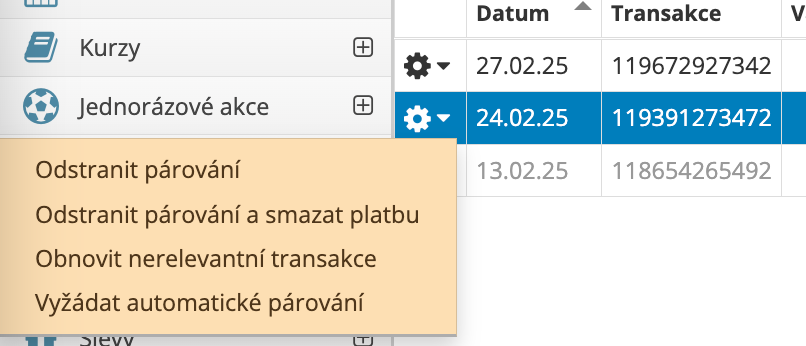
- Poté můžete opět přes ozubené kolečku vytvořit platbu ručně kliknutím na Vytvořit platbu.